Multi-Stakeholder Assessments
Ein Assessment, das nur eine einzelne Perspektive widerspiegelt, zeigt immer ein unvollständiges Bild. Multi-Stakeholder Assessments lösen dieses Problem: Sie erstellen ein Assessment, generieren einen Share-Link und laden mehrere Teilnehmer ein — z.B. den IT-Leiter, den CISO und den CTO eines Kunden. Jeder Teilnehmer füllt seine eigene Perspektive aus; die Ergebnisse werden konsolidiert und zeigen sowohl den Konsens als auch die Meinungsabweichungen.
Voraussetzungen
- Enterprise-Plan aktiv
- Assessment bereits erstellt (standalone oder in einem Projekt)
- E-Mail-Adressen der Teilnehmer — Teilnehmer benötigen kein Alev-B-Konto
Schritt für Schritt
Assessment erstellen und Share-Link generieren
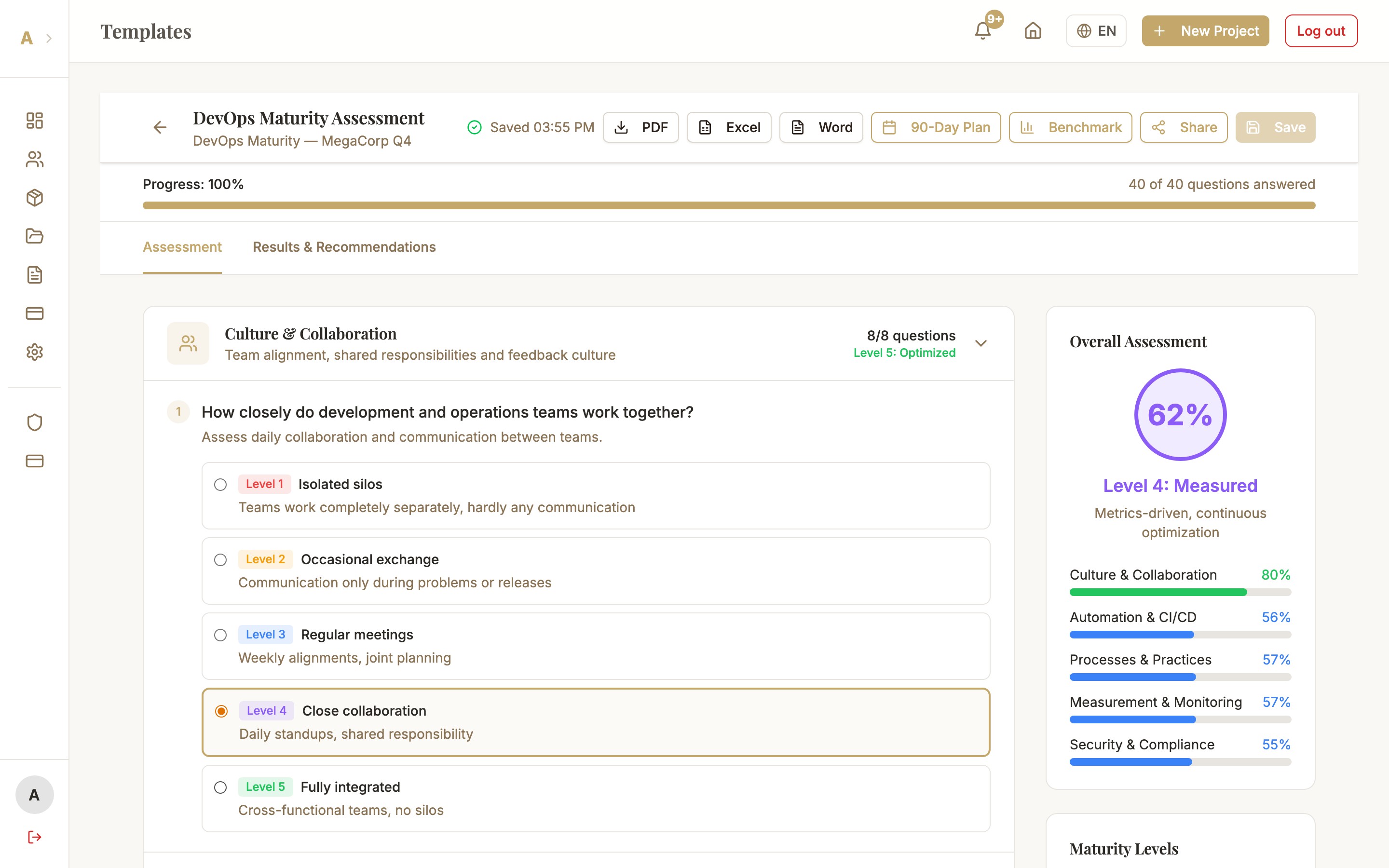
Öffnen Sie ein bestehendes Assessment im Workspace. Klicken Sie oben rechts auf das Icon "Teilen" (Personen-Icon mit Plus). Im Dialog "Assessment teilen" können Sie einen Share-Link generieren. Der Link ist 30 Tage gültig und kann jederzeit deaktiviert werden.
Optional: Vergeben Sie dem Share-Link eine Bezeichnung (z.B. "IT-Leiter Perspektive"), damit Sie in der Ergebnisansicht wissen, wer welche Antworten gegeben hat.
Link an Teilnehmer senden
Kopieren Sie den Share-Link und senden Sie ihn an Ihre Teilnehmer — per E-Mail, Slack oder einem anderen Kanal Ihrer Wahl. Teilnehmer benötigen kein Alev-B-Konto. Sie öffnen den Link in einem Browser und sehen eine vereinfachte, auf sie zugeschnittene Ansicht des Assessments.
Teilnehmer füllen ihre Perspektive aus
Jeder Teilnehmer sieht dieselben Fragen, aber füllt sie unabhängig aus — ohne die Antworten anderer Teilnehmer zu sehen. Die Teilnehmer-Ansicht ist bewusst minimalistisch gestaltet: keine Sidebar, kein Score-Anzeige, kein Ablenkung. Fokus auf die Fragen.
Sie sehen in Ihrem Workspace, welche Teilnehmer ihren Teil bereits abgeschlossen haben. Sobald ein Teilnehmer fertig ist, erscheint ein grüner Haken neben dem Share-Link.
Ergebnisse konsolidieren
Sobald alle relevanten Perspektiven eingegangen sind, klicken Sie im Workspace auf "Ergebnisse konsolidieren". Die Plattform erstellt eine konsolidierte Ansicht mit:
- Konsolidierter Score — Durchschnitt aller Teilnehmer-Scores
- Meinungsabweichungen — Fragen mit hoher Varianz werden hervorgehoben — das sind oft die interessantesten Erkenntnisse
- Einzelne Perspektiven — Side-by-Side-Vergleich aller Teilnehmer-Antworten
Der konsolidierte Report kann als PDF exportiert werden und enthält alle Perspektiven in einem strukturierten Dokument — ideal als Diskussionsgrundlage mit dem Kunden.
Häufige Probleme
Der Button "Teilen" erscheint nicht im Workspace
Multi-Stakeholder ist ein Enterprise-Feature. Prüfen Sie unter Account → Abonnement, ob Ihr Plan Enterprise ist. Wenn Sie auf Professional sind, zeigt ein Klick auf das gesperrte Icon, wie Sie upgraden können.
Teilnehmer kann den Share-Link nicht öffnen
Prüfen Sie ob der Share-Link noch aktiv ist (30 Tage Gültigkeit). Unter Workspace → Teilen sehen Sie alle aktiven Links mit Ablaufdatum. Wenn der Link abgelaufen ist, generieren Sie einen neuen. Stellen Sie sicher, dass der Link vollständig kopiert wurde — manche E-Mail-Clients kürzen lange URLs.
"Konsolidieren" erzeugt merkwürdige Durchschnittswerte
Das passiert, wenn ein Teilnehmer das Assessment nur teilweise ausgefüllt hat. Unbeantwortete Fragen werden bei der Konsolidierung ausgelassen (nicht als 0 gewertet). Sie können im Konsolidierungs-Dialog sehen, welcher Teilnehmer welche Fragen nicht beantwortet hat, und ihn bitten, die fehlenden Antworten zu ergänzen.
Nächste Schritte
- Für Teilnehmer → Am Assessment teilnehmen — Schritt-für-Schritt-Anleitung für eingeladene Teilnehmer
- Exporte & Reports — konsolidierte PDF-Reports erstellen
- Benchmarks — konsolidierten Score mit Branchendaten vergleichen