Template auswählen
Alev-B enthält über 20 praxiserprobte Assessment-Templates für verschiedene IT-Bereiche — von DevOps und Cloud bis hin zu KI-Strategie und Governance. Statt von Null zu beginnen, wählen Sie das passende Template, füllen es mit Ihren Erkenntnissen und erhalten sofort strukturierte Ergebnisse und KI-Empfehlungen.
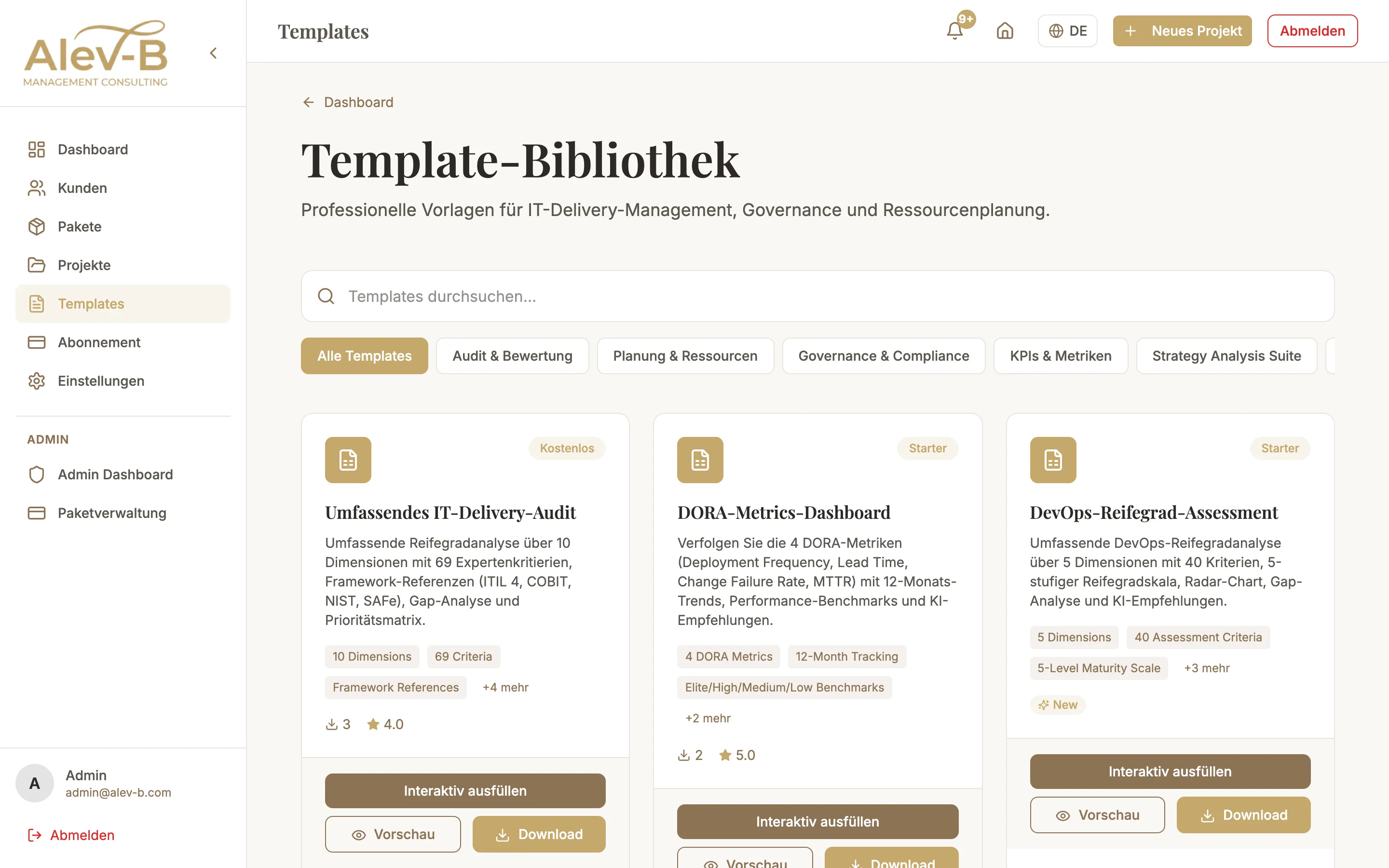
Template-Bibliothek
Die Bibliothek ist nach Fachbereichen organisiert. Hier ein Überblick der verfügbaren Kategorien:
- IT Delivery Audit — Lieferprozesse, Release-Qualität, Sprint-Effizienz, Team-Velocity
- Security & Compliance — Sicherheitsreifegrad, NIST CSF, CIS Controls, DSGVO-Readiness
- KI & Automatisierung — AI-Reifegrad, ML-Ops, RPA-Readiness, Datenqualität
- IT-Strategie — Digitale Transformation, Innovationskultur, IT-Business-Alignment
- DevOps — DORA-Metriken, CI/CD-Reife, Platform Engineering, SRE-Adoption
- Cloud — Cloud-Adoption, FinOps, Multi-Cloud-Strategie, Migrations-Readiness
- IT Governance — COBIT-Alignment, Risikomanagement, IT-Steuerung, Vendor Management
Plan-Anforderungen
Der Zugang zur Template-Bibliothek richtet sich nach Ihrem Abonnement:
- Free — 3 Templates (Einstieg in IT Delivery Audit, Security Basics, KI Quickcheck)
- Starter — 8 Templates über alle Kategorien hinweg
- Professional — 15 Templates inkl. branchenspezifischer Varianten
- Enterprise — Alle Templates + Custom Templates auf Anfrage
Standalone vs. Projekt-gebunden
Sie haben zwei Möglichkeiten, ein Template zu verwenden:
- Standalone — Das Assessment wird unabhängig von Kunden und Projekten durchgeführt. Ideal für interne Analysen, Demos oder einen schnellen Ersteindruck. Ergebnisse sind privat und nicht mit einem Kunden verknüpft.
- Projekt-gebunden — Das Assessment ist Teil eines Projekts für einen bestimmten Kunden. Branche und Unternehmensgröße des Kunden fließen automatisch in Benchmark-Berechnungen ein. Das Assessment erscheint im Projekt-PDF-Report.
Template auswählen
Template-Bibliothek öffnen
Klicken Sie in der linken Sidebar auf "Templates". Die Bibliothek zeigt alle verfügbaren Templates als Karten an — mit Kategorie, Fragenanzahl und Reifegrad-Fokus.
Filtern und suchen
Nutzen Sie die Filterleiste oben, um nach Kategorie, Plan-Stufe oder Stichwort zu filtern. Die Suche durchsucht Titel, Beschreibung und Schlagwörter.
Template starten
Klicken Sie auf eine Template-Karte, um die Detailansicht zu öffnen. Von dort können Sie das Assessment entweder standalone starten oder einem bestehenden Projekt hinzufügen.
Nächste Schritte
Nachdem Sie ein Template gewählt haben, füllen Sie das Assessment aus:
- Assessment ausfüllen — Fragen beantworten, Scores verstehen
- Benchmarks — Ergebnisse mit Branchendaten vergleichen
- KI-Empfehlungen — personalisierte Handlungsempfehlungen generieren