Assessment ausfüllen
Ein Assessment auszufüllen dauert in der Regel 10 bis 30 Minuten — abhängig von der Template-Tiefe und Ihrer Vorbereitung. Die Plattform führt Sie strukturiert durch alle Fragen, zeigt Ihren Fortschritt in Echtzeit und speichert jede Änderung automatisch. Am Ende erhalten Sie einen Gesamtscore, Kategorie-Scores und KI-basierte Handlungsempfehlungen.
Fragen-Typen
Je nach Template begegnen Ihnen drei verschiedene Frage-Formate:
- Skala (1–5) — Der häufigste Typ. Bewerten Sie eine Aussage auf einer Skala von 1 ("nicht vorhanden") bis 5 ("vollständig etabliert"). Skala-Fragen fließen direkt in den Kategorie-Score ein.
- Freitext — Ergänzende Kommentare, Kontext oder Beobachtungen. Freitext-Antworten fließen nicht in den numerischen Score ein, aber die KI nutzt sie für nuanciertere Empfehlungen.
- Auswahl (Multiple Choice) — Vorgegebene Optionen, die den aktuellen Zustand am besten beschreiben. Bestimmte Auswahloptionen haben vordefinierte Punkt-Werte, die in den Score einfließen.
Assessment Schritt für Schritt ausfüllen
Workspace öffnen
Klicken Sie in der Template-Bibliothek oder in Ihrer Projektdetailseite auf das Template. Der Workspace öffnet sich — Sie sehen links die Kategorie-Navigation und rechts die aktuelle Frage.
Fragen beantworten
Beantworten Sie jede Frage nach bestem Wissen. Sie müssen nicht alle Fragen auf einmal beantworten — das Assessment merkt sich Ihren Fortschritt. Nutzen Sie Freitext-Felder, um wichtige Kontextinformationen zu ergänzen, die später in die KI-Empfehlungen einfließen.
Fortschritt verfolgen
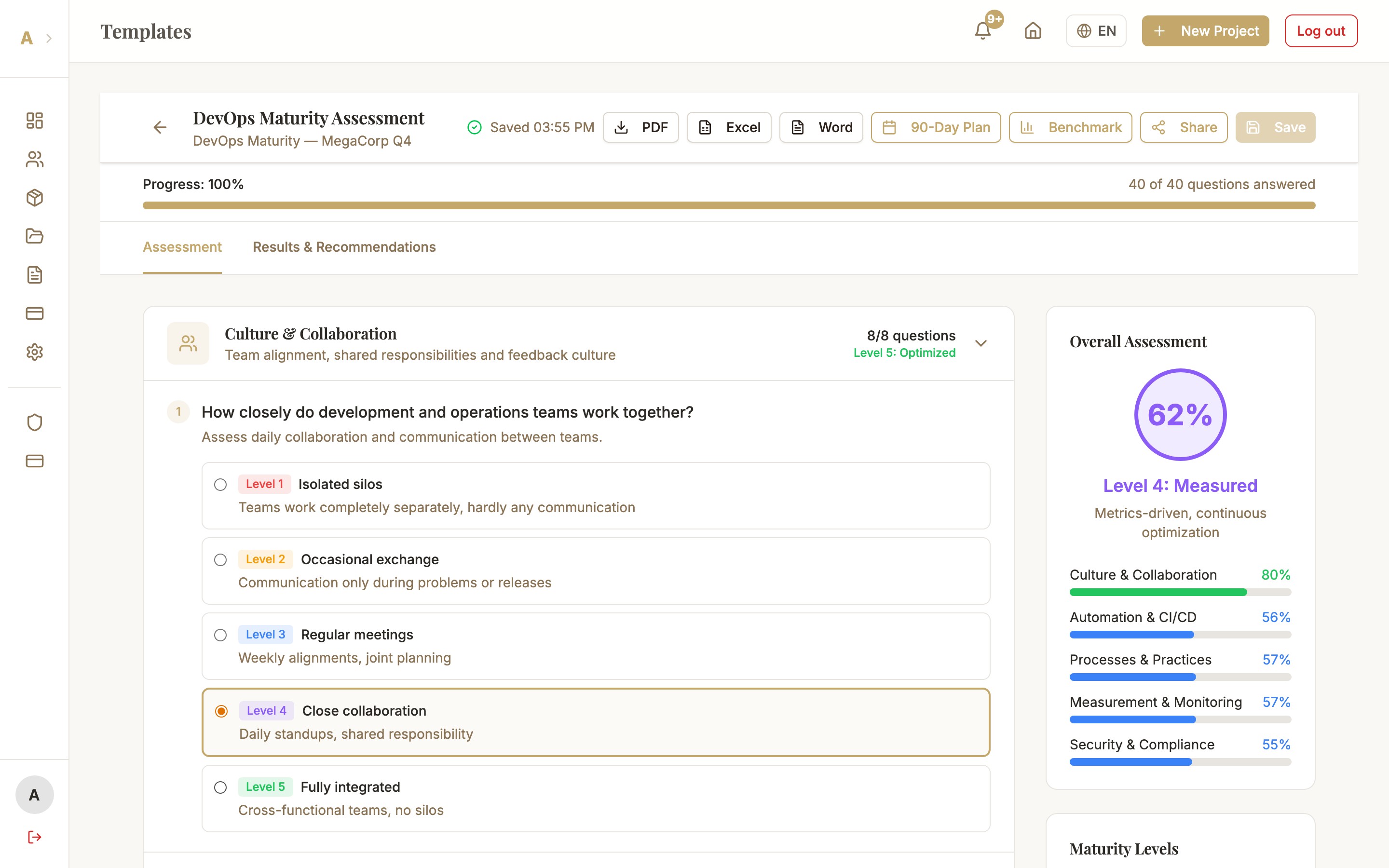
Am oberen Rand des Workspaces sehen Sie einen Fortschrittsbalken, der anzeigt wie viele Fragen Sie bereits beantwortet haben. In der linken Kategorie-Navigation sehen Sie den Fertigstellungsgrad pro Kategorie als Prozentzahl.
KI-Empfehlungen generieren
Sobald das Assessment zu mindestens 50% ausgefüllt ist, wird der Button "KI-Empfehlungen generieren" aktiv. Sie müssen das Assessment nicht vollständig abschließen, um erste Ergebnisse zu erhalten — ab 50% Fortschritt lohnt sich bereits ein erster Blick.
Auto-Save
Der Workspace speichert Ihren Fortschritt automatisch — ohne dass Sie manuell speichern müssen. Die Speicherung erfolgt mit einem 2-Sekunden-Debounce: 2 Sekunden nachdem Sie Ihre letzte Eingabe gemacht haben, wird automatisch gespeichert. In der oberen rechten Ecke des Workspaces sehen Sie einen kleinen Status-Indikator ("Gespeichert" / "Wird gespeichert...").
Score-Berechnung
Jede Template-Kategorie (z.B. "CI/CD", "Testing", "Monitoring") bekommt einen eigenen Score. Der Gesamtscore ist der gewichtete Durchschnitt aller Kategorien:
Häufige Probleme
Score zeigt 0% obwohl Fragen beantwortet wurden
Überprüfen Sie, ob Sie ausschließlich Freitext-Fragen beantwortet haben. Freitext-Antworten fließen nicht in den numerischen Score ein. Für einen Score > 0% muss mindestens eine Skala- oder Auswahl-Frage beantwortet sein.
Auto-Save scheint nicht aktiv zu sein
Prüfen Sie Ihre Internetverbindung. Der Auto-Save-Indikator oben rechts zeigt "Verbindungsfehler", wenn keine Verbindung besteht. Alle Eingaben werden lokal zwischengespeichert und beim nächsten erfolgreichen Speicher-Versuch übertragen. Laden Sie die Seite neu, wenn der Indikator dauerhaft "Wird gespeichert..." anzeigt.
"KI-Empfehlungen generieren" Button ist ausgegraut
Der Button wird erst aktiv, wenn das Assessment zu mindestens 50% ausgefüllt ist. Schauen Sie auf den Fortschrittsbalken oben. Wenn Sie unter 50% sind, beantworten Sie weitere Fragen — besonders in den Kategorien, die noch leer sind.
Nächste Schritte
- KI-Empfehlungen — personalisierte Handlungsempfehlungen verstehen und exportieren
- Benchmarks — Ergebnisse mit echten Branchendaten vergleichen
- Multi-Stakeholder Assessments — mehrere Perspektiven einbinden