Ihr erster Assessment-Durchlauf
In dieser Anleitung führen Sie Ihren ersten Assessment-Durchlauf durch — von der Template-Auswahl bis zum fertigen PDF. Der gesamte Prozess dauert etwa 10 Minuten. Sie benötigen keinen Kunden und kein Projekt, um loszulegen: Assessments können auch standalone durchgeführt werden.
Schritt für Schritt
Template aus der Bibliothek wählen
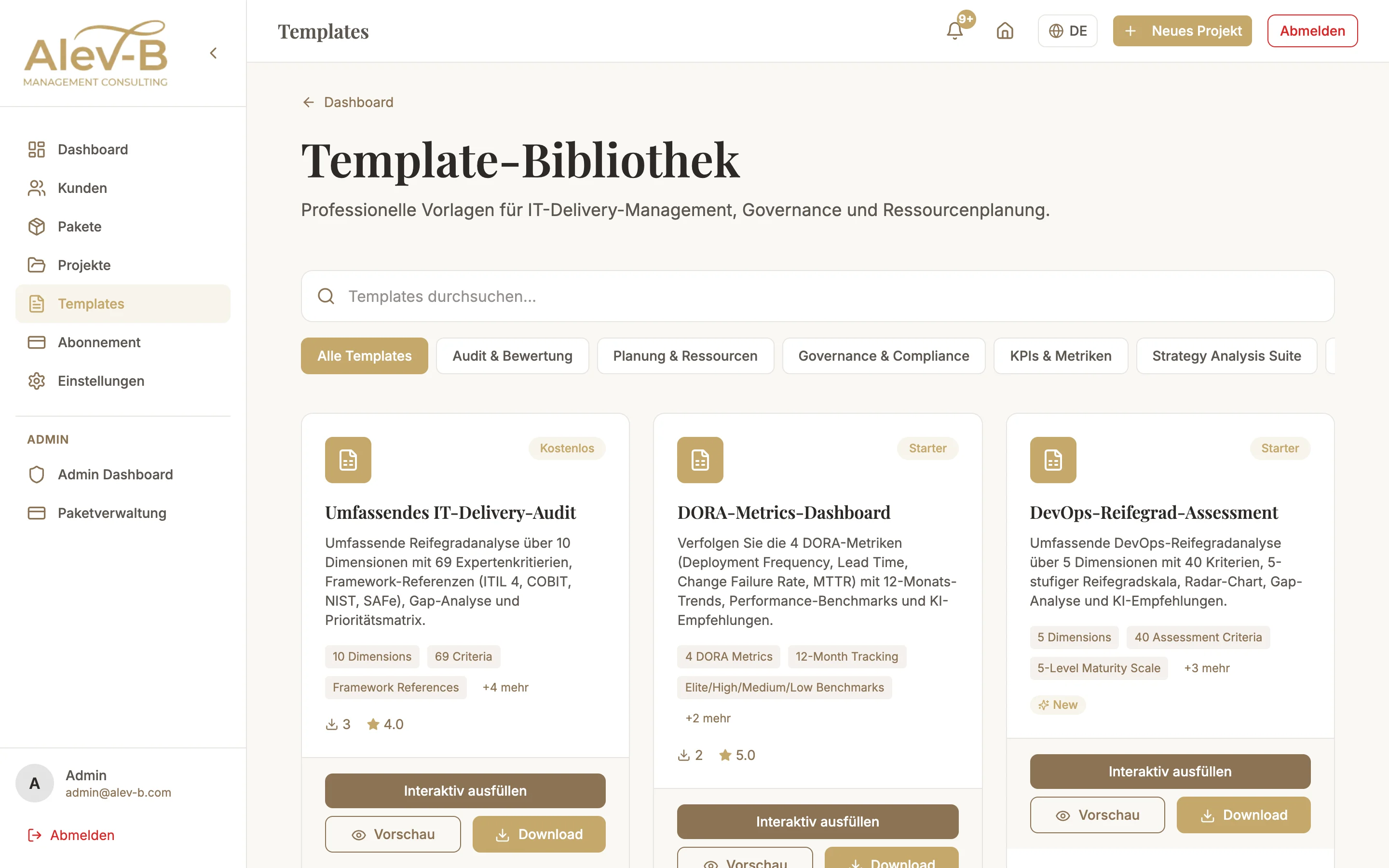
Klicken Sie in der Sidebar auf "Templates". Sie sehen die vollständige Template-Bibliothek, unterteilt nach Kategorien wie "IT Delivery", "AI Readiness", "Digital Maturity" und weiteren. Wählen Sie ein Template, das zu Ihrer aktuellen Situation passt, und klicken Sie auf "Template starten".
Tipp für den Einstieg: Das Template "IT Delivery Health Check" eignet sich gut als erstes Assessment — es ist kompakt, deckt die wichtigsten Bereiche ab und liefert aussagekräftige Ergebnisse.
Fragen beantworten
Das Assessment besteht aus mehreren thematischen Abschnitten mit Fragen. Jede Frage hat eine Skala (typischerweise 1–5) oder eine Auswahl aus vordefinierten Antworten. Beantworten Sie alle Fragen so ehrlich und präzise wie möglich — die Qualität der KI-Empfehlungen hängt direkt davon ab.
Der Score wird automatisch berechnet, während Sie die Fragen beantworten. Sie sehen den aktuellen Gesamtscore und die Einzelscores pro Bereich in Echtzeit.
KI-Empfehlungen generieren
Sobald alle Pflichtfragen beantwortet sind, erscheint oben rechts der Button "KI-Empfehlungen generieren". Klicken Sie darauf. Die KI analysiert Ihre Antworten, identifiziert die kritischsten Handlungsfelder und formuliert konkrete, priorisierte Maßnahmen.
Die Generierung dauert in der Regel 10–30 Sekunden. Das Ergebnis erscheint direkt unter dem Assessment als strukturierter Empfehlungsblock.
PDF exportieren
Klicken Sie auf "PDF exportieren" (oben rechts oder im Aktionsmenü). Es öffnet sich der PDF-Export-Dialog, in dem Sie folgende Optionen konfigurieren können:
- Berichtstitel (Standard: Template-Name + Datum)
- Logo (Ihr Consulting-Logo für White-Label)
- Inhalt: Nur Score, Score + Empfehlungen, oder vollständiger Bericht
Klicken Sie anschließend auf "Herunterladen". Das PDF wird server-seitig generiert und nach wenigen Sekunden automatisch heruntergeladen.
Häufige Probleme
Score zeigt 0% obwohl Fragen beantwortet wurden
Einige Templates haben Pflichtfragen, die alle beantwortet sein müssen, bevor der Score berechnet wird. Scrollen Sie durch alle Abschnitte und prüfen Sie, ob noch unbeantwortete Fragen (rot markiert) vorhanden sind.
Button "KI-Empfehlungen generieren" erscheint nicht
Stellen Sie sicher, dass alle Pflichtfragen beantwortet sind. Außerdem ist die KI-Funktion auf dem Free-Plan nicht verfügbar — ein Upgrade auf Professional oder Enterprise ist erforderlich. Prüfen Sie Ihren aktuellen Plan unter Einstellungen → Abonnement.
PDF-Download startet nicht
Prüfen Sie, ob Ihr Browser Pop-ups oder automatische Downloads blockiert. Erlauben Sie Downloads von alev-b.com. Falls das Problem weiterhin besteht, versuchen Sie einen anderen Browser.
Nächste Schritte
Sie haben Ihr erstes Assessment erfolgreich abgeschlossen. Als nächste Schritte empfehlen wir:
- Kunden anlegen — strukturieren Sie Ihre Ergebnisse pro Mandat
- Projekte erstellen — bündeln Sie mehrere Assessments zu einem Beratungsmandat
- Templates vertiefen — entdecken Sie die volle Bandbreite der verfügbaren Assessment-Templates