Account erstellen
Alev-B ist eine Beratungsplattform für IT-Consultants und Delivery-Manager. Sie ermöglicht es, strukturierte Assessments mit Kunden durchzuführen, Ergebnisse mit Branchenbenchmarks zu vergleichen und KI-gestützte Handlungsempfehlungen zu generieren — alles in einem einheitlichen, professionellen Workflow. Diese Anleitung führt Sie durch die Kontoerstellung und die ersten Einrichtungsschritte.
Voraussetzungen
- Eine gültige E-Mail-Adresse
- Ein moderner Browser (Chrome, Firefox, Safari, Edge)
- Für Google OAuth: Ein aktives Google-Konto
Schritt für Schritt
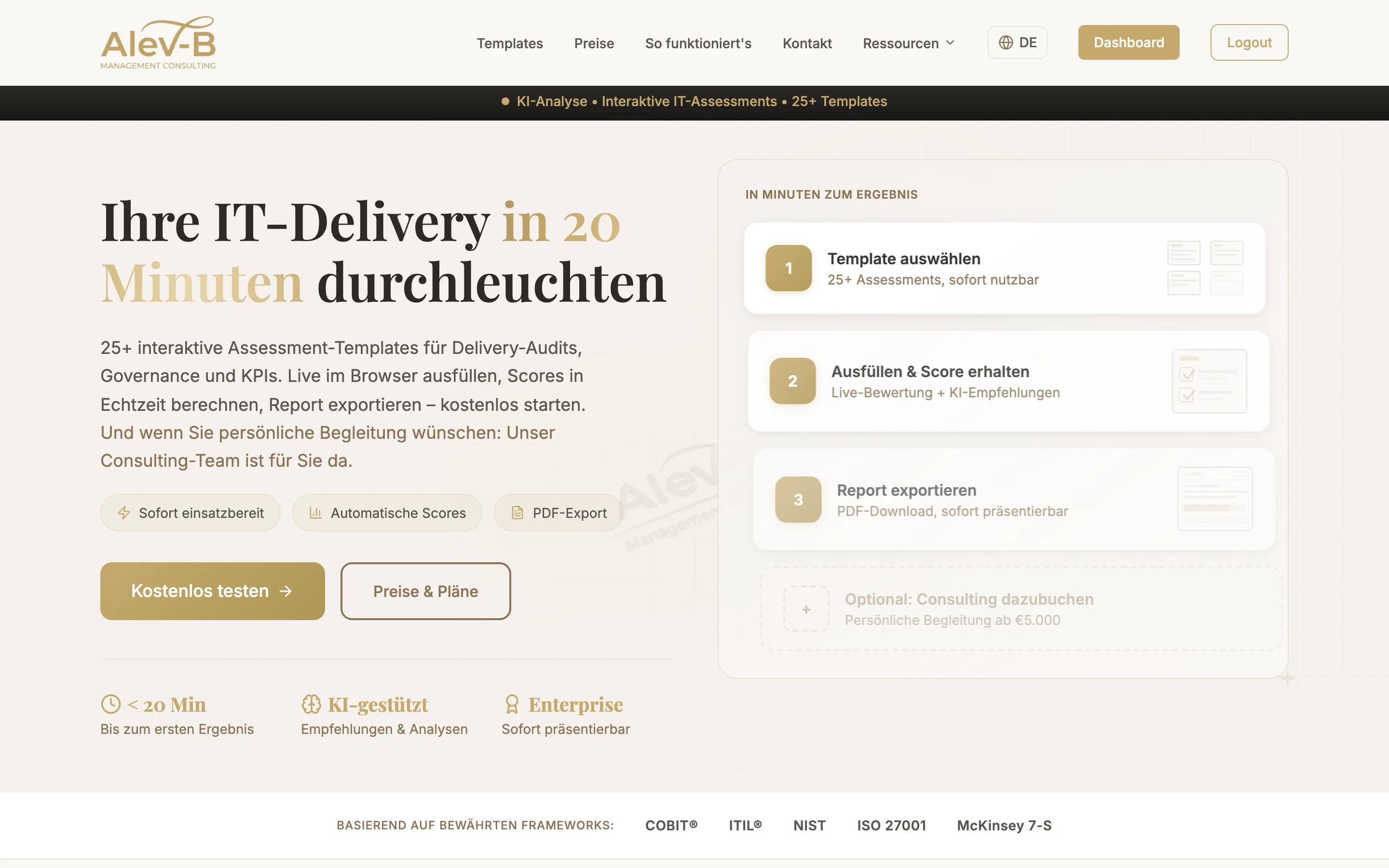
Website aufrufen
Rufen Sie alev-b.com in Ihrem Browser auf. Auf der Startseite finden Sie oben rechts den Button "Registrieren". Klicken Sie darauf, um zur Registrierungsseite zu gelangen.
Zugangsdaten eingeben
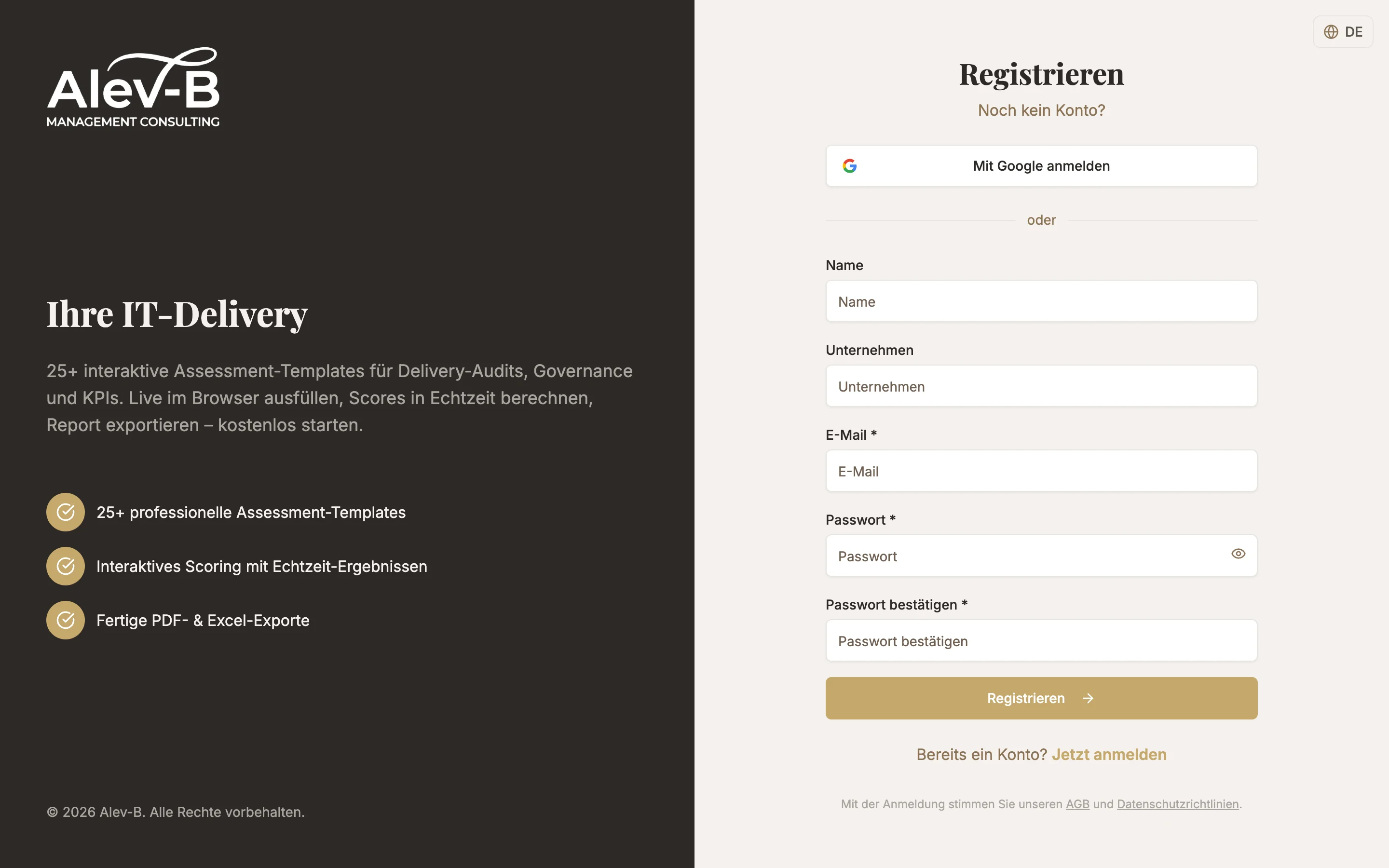
Sie haben zwei Möglichkeiten zur Registrierung:
- E-Mail + Passwort: Geben Sie Ihre E-Mail-Adresse und ein sicheres Passwort ein (mindestens 8 Zeichen).
- Google OAuth: Klicken Sie auf "Mit Google fortfahren" und wählen Sie Ihr Google-Konto aus. Ihr Account wird automatisch erstellt und verknüpft.
E-Mail-Adresse bestätigen
Nach der Registrierung per E-Mail/Passwort erhalten Sie eine Bestätigungs-E-Mail. Öffnen Sie diese und klicken Sie auf den Bestätigungslink. Der Link ist 24 Stunden gültig. Erst nach der Bestätigung ist der Login möglich.
Onboarding-Wizard durchlaufen
Beim ersten Login startet automatisch der Onboarding-Wizard. Er führt Sie in 6 kurzen Schritten durch die wichtigsten Einstellungen:
- Ihr Name und Ihre Rolle
- Firmenname und Branche Ihrer Beratung
- Bevorzugte Sprache der Plattform (DE/EN)
- Optionales Logo-Upload für White-Label-PDFs
- Kurzübersicht über die wichtigsten Features
- Fertig — Sie landen im Dashboard
Sie können alle Einstellungen aus dem Onboarding-Wizard später jederzeit unter Einstellungen anpassen.
Häufige Probleme
Login schlägt fehl, obwohl Passwort korrekt ist
Stellen Sie sicher, dass Ihre E-Mail-Adresse bereits bestätigt wurde. Prüfen Sie auch den Spam-Ordner nach der Bestätigungs-E-Mail. Bei Google OAuth: achten Sie darauf, das richtige Google-Konto auszuwählen.
Bestätigungs-E-Mail kommt nicht an
Warten Sie bis zu 5 Minuten und prüfen Sie den Spam-Ordner. Falls die E-Mail nicht eintrifft, können Sie auf der Login-Seite unter "E-Mail erneut senden" eine neue anfordern. Achten Sie darauf, dass die eingegebene Adresse korrekt geschrieben ist.
"E-Mail-Adresse bereits vergeben" — Fehlermeldung bei der Registrierung
Es existiert bereits ein Konto mit dieser E-Mail-Adresse. Versuchen Sie sich einzuloggen oder nutzen Sie "Passwort vergessen" auf der Login-Seite. Falls Sie sich zuvor mit Google registriert haben, verwenden Sie den Google-Login.
Nächste Schritte
Nach der Kontoerstellung empfehlen wir als nächsten Schritt die Dashboard-Übersicht, um sich mit den zentralen Bereichen der Plattform vertraut zu machen.