Dashboard-Übersicht
Das Dashboard ist Ihr zentraler Arbeitsbereich in Alev-B. Von hier aus starten Sie neue Assessments, verwalten Ihre Kunden und Projekte, rufen Templates ab und konfigurieren Ihren Account. Diese Übersicht erklärt die wichtigsten Bereiche und hilft Ihnen, sich schnell zurechtzufinden.
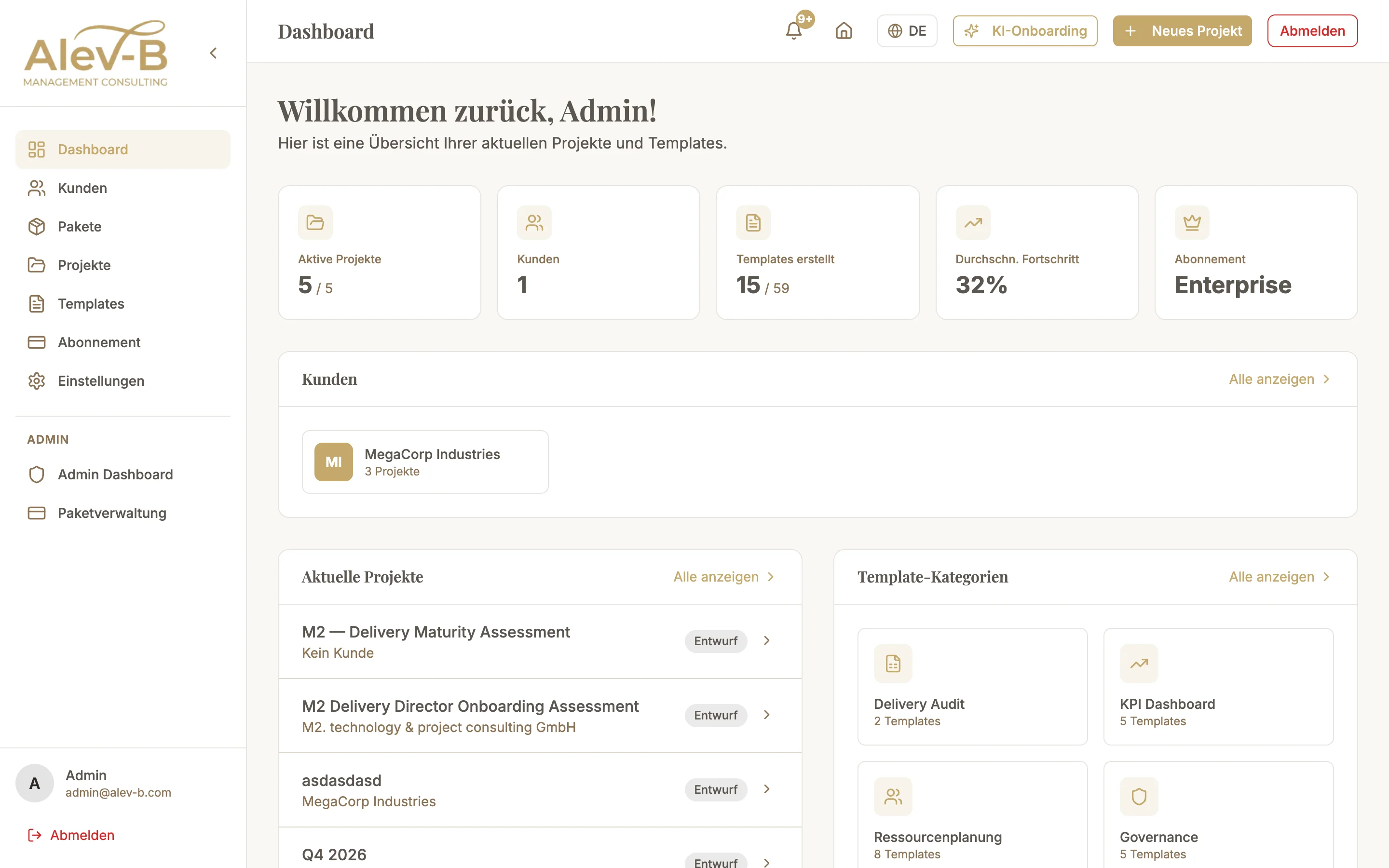
Navigation & Sidebar
Die linke Sidebar enthält die Hauptnavigation der Plattform. Die wichtigsten Bereiche im Überblick:
- Dashboard — Startseite mit Aktivitäts-Feed, zuletzt geöffneten Projekten und schnellen Aktionen.
- Projekte — Alle Beratungsmandate auf einen Blick. Hier erstellen und verwalten Sie Projekte.
- Templates — Die Assessment-Bibliothek mit allen verfügbaren Templates, sortiert nach Kategorie.
- Kunden — Kundenstamm verwalten, Kontaktdaten pflegen und Branchenzuordnungen konfigurieren.
- Einstellungen — Profil, Passwort, Google-Verknüpfung, Logo, Sprache und Abonnement.
Quick-Actions
Im oberen Bereich des Dashboards finden Sie Quick-Action-Buttons für die häufigsten Aufgaben:
- Neues Projekt — Startet direkt den Projekt-Wizard. Sinnvoll, wenn Sie ein neues Beratungsmandat anlegen möchten.
- Template starten — Öffnet die Template-Bibliothek. Von dort wählen Sie ein Assessment und starten es entweder standalone oder innerhalb eines Projekts.
- Neuer Kunde — Direkter Einstieg in die Kundenanlage, ohne über die Sidebar zu navigieren.
Aktivitäts-Feed
Der Aktivitäts-Feed in der Dashboardmitte zeigt Ihre letzten Aktionen: abgeschlossene Assessments, exportierte PDFs, erstellte Projekte und generierte KI-Empfehlungen. So behalten Sie den Überblick, ohne aktiv suchen zu müssen.
Free vs. Professional vs. Enterprise
Je nach Plan sehen Sie im Dashboard unterschiedliche Funktionen. Eine schnelle Übersicht:
- Free: Begrenzte Template-Auswahl, kein KI-Feature, kein White-Label-Export.
- Professional: Alle Templates, KI-Empfehlungen, Benchmark-Vergleiche, PDF-Export mit Logo.
- Enterprise: Zusätzlich: Team-Management, SSO, dedizierter Support und erweiterte Analytics.
Häufige Fragen
Manche Menüpunkte in der Sidebar sind ausgegraut
Diese Features sind für Ihren aktuellen Plan nicht freigeschaltet. Klicken Sie auf den ausgegrautem Eintrag, um zu sehen, welches Upgrade erforderlich ist.
Das Dashboard lädt, aber der Aktivitäts-Feed bleibt leer
Bei einem neuen Account ist der Feed leer, bis Sie erste Aktionen durchgeführt haben. Starten Sie ein Template oder legen Sie einen Kunden an — der Feed füllt sich automatisch.
Nächste Schritte
Wenn Sie sich mit dem Dashboard vertraut gemacht haben, empfehlen wir als nächsten Schritt den Guide "Ihr erster Assessment-Durchlauf", in dem Sie in 10 Minuten Ihr erstes Ergebnis generieren.