Projekt-Report
Der Projekt-Report ist der umfassendste Export der Plattform: Ein mehrseitiger Gesamtbericht, der alle Templates eines Projekts in einem einzigen professionellen Dokument zusammenfasst — inklusive KI-generierter Narratives, Branchenvergleich und Transformation Roadmap.
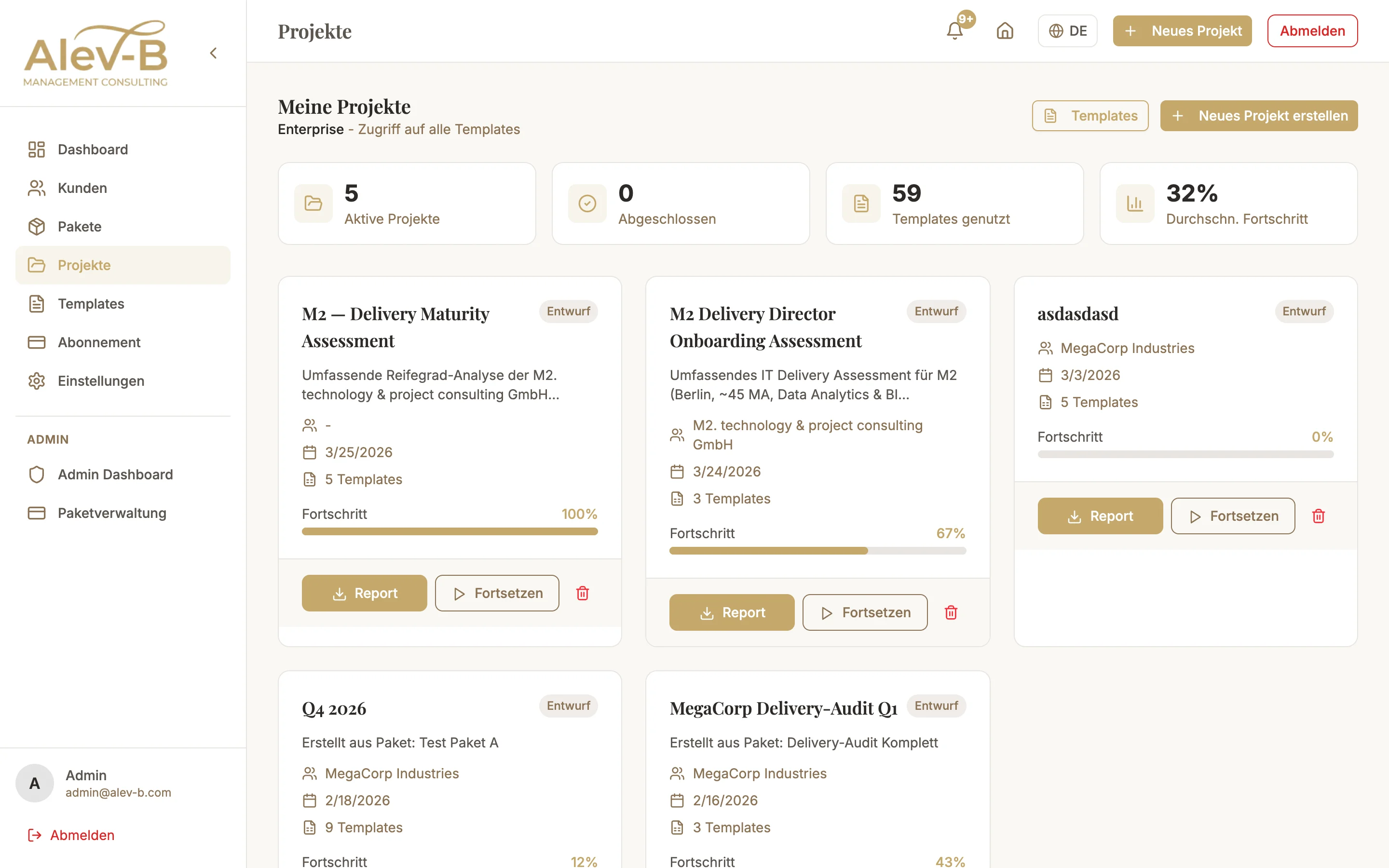
Was der Projekt-Report enthält
- Deckblatt — Projektname, Kunde, Datum, Consultant-Logo
- Inhaltsverzeichnis — Automatisch generiert mit Seitennummern
- Executive Summary — Gesamtscore, Template-Anzahl, wichtigste Erkenntnisse auf einer Seite
- KI-Narrative — companyIntro (Unternehmenskontext), scoreCommentary (Score-Interpretation), industryComparison (Branchenvergleich mit echten Benchmark-Daten)
- Template-Detailanalyse — Pro Template: Scores, Kategorie-Aufschlüsselung, KI-Empfehlungen
- Transformation Roadmap — Priorisierte Maßnahmen über alle Templates hinweg
- About-Seite — Consultant-Info und Methodik-Beschreibung
Projekt-Report erstellen — Schritt für Schritt
Projekt auswählen
Gehen Sie in der Sidebar zu "Projekte" und wählen Sie das gewünschte Projekt. Auf der Projektdetailseite sehen Sie alle enthaltenen Templates und deren Bearbeitungsstatus.
Report-Button klicken
Klicken Sie auf der Projektdetailseite auf "Projekt-Report" (oder "Report generieren"). Ein Dialog öffnet sich, in dem Sie optional Logo und Titel anpassen können.
KI generiert Narratives automatisch
Beim Report-Export generiert die Plattform automatisch alle KI-Narrative auf Basis der vorhandenen Assessment-Daten. Das umfasst den Unternehmenskontext, Score-Kommentare und — wenn ein Kunden-Profil mit Branche vorhanden ist — einen Branchenvergleich mit echten DORA/NIST/Gartner-Benchmark-Daten.
Der Vorgang dauert je nach Anzahl der Templates 20–60 Sekunden. Ein Fortschrittsbalken zeigt den Status an.
Häufige Probleme
Report ist leer oder enthält keine Daten
Der Projekt-Report benötigt mindestens ein Template, das zu über 50% ausgefüllt ist. Gehen Sie zurück zu den Templates im Projekt und füllen Sie die Fragen aus. Erst dann kann ein sinnvoller Report generiert werden.
KI-Narrative fehlen im Report
Für die Narrative-Generierung muss mindestens ein Template Scores enthalten. Falls alle Templates leer sind, erscheinen keine Narratives. Füllen Sie mindestens ein Template vollständig aus und starten Sie den Report-Export erneut.
Branchenvergleich fehlt oder zeigt nur globale Daten
Der Branchenvergleich wird nur generiert, wenn das Projekt einem Kunden zugeordnet ist, der eine Branche und Unternehmensgröße hat. Gehen Sie zu Kunden → Kunden bearbeiten und ergänzen Sie Branche und Größe. Dann weisen Sie den Kunden dem Projekt zu und generieren den Report neu.
Nächste Schritte
- Excel & Word Export — Daten für eigene Auswertungen weiterverarbeiten
- Benchmarks — echte Branchendaten und Datenquellen kennenlernen
- Kunden anlegen — Kunden mit Branche und Größe für präzise Reports anlegen