PDF-Export
Professionelle Reports auf Knopfdruck — der PDF-Export verwandelt Ihre Assessment-Ergebnisse in ein präsentationsfähiges Dokument. Zwei Modi stehen zur Verfügung: der Standard-Modus für strukturierte Daten-Reports und der Story-Modus für KI-generierte Management-Analysen.
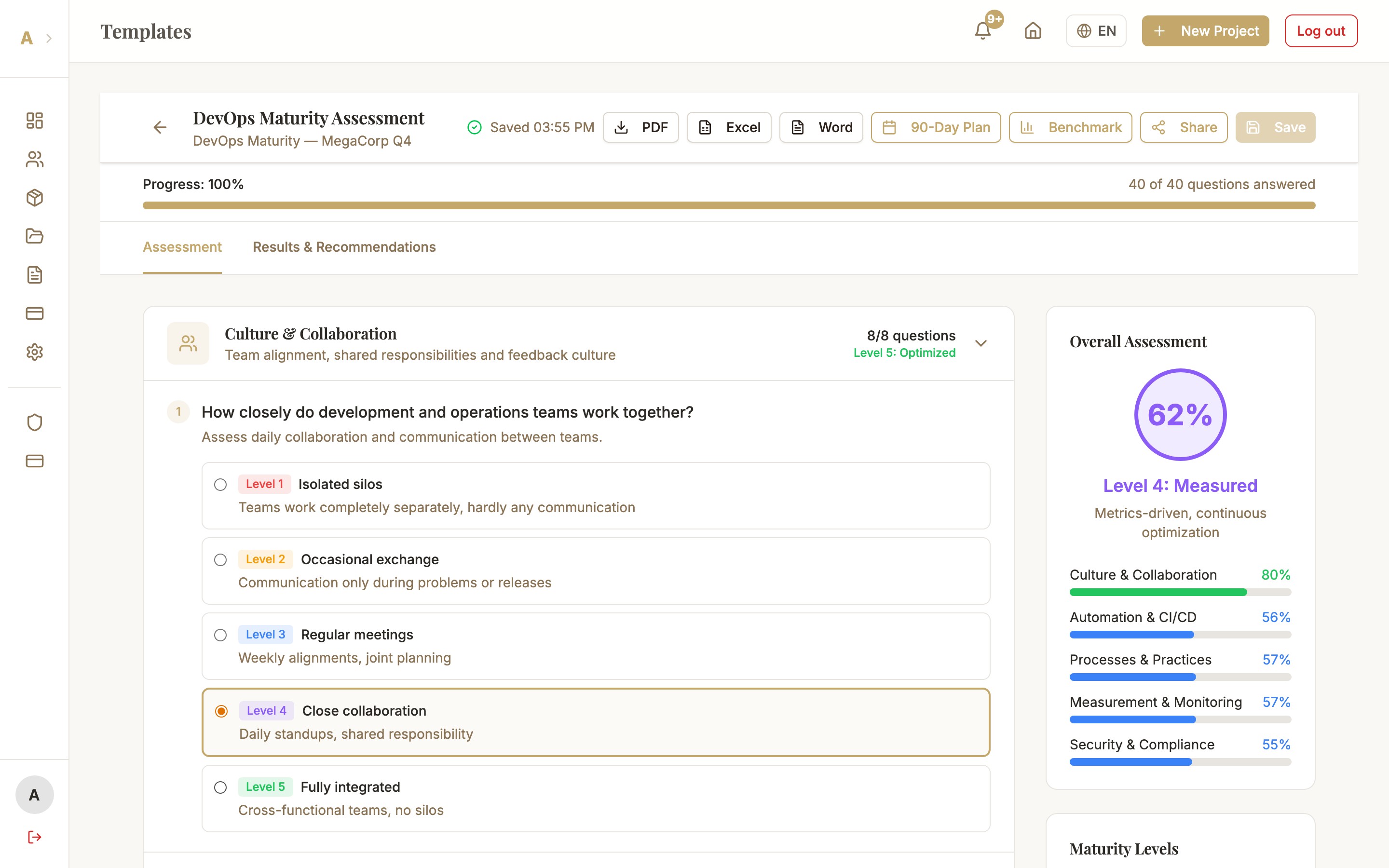
Zwei Export-Modi
Wählen Sie den Modus, der zu Ihrem Anlass passt:
- Standard-Modus — Enthält Scores, Kategorie-Aufschlüsselung und strukturierte KI-Empfehlungen. Ideal für interne Reports und Zwischen-Updates.
- Story-Modus — KI-generierte Management-Analyse in 5 Absätzen (companyIntro, scoreCommentary, industryComparison, Transformation Roadmap, Schlussfolgerung). Ideal für Präsentationen beim Kunden.
PDF exportieren — Schritt für Schritt
Workspace öffnen und Export-Button klicken
Öffnen Sie das Assessment im Workspace. Klicken Sie in der oberen Toolbar auf "Exportieren" und wählen Sie "PDF" aus dem Dropdown-Menü.
Modus auswählen
Der PDFExportDialog öffnet sich. Wählen Sie oben im Dialog zwischen "Standard" und "Story". Eine Vorschau-Beschreibung erklärt, was der jeweilige Modus enthält.
Logo und Titel anpassen (optional)
Im PDFExportDialog können Sie optional einen Report-Titel eingeben und ein eigenes Logo hochladen. Das Logo erscheint auf dem Deckblatt und in der Kopfzeile. Wenn unter Settings → Consultant Branding bereits ein Logo hinterlegt ist, wird es automatisch vorausgefüllt.
Herunterladen
Klicken Sie auf "PDF generieren". Der Server erstellt das Dokument (dauert in der Regel 5–20 Sekunden) und startet den Download automatisch.
Häufige Probleme
PDF ist leer oder zeigt keine Daten
Das Assessment muss zu mindestens 50% ausgefüllt sein, damit ein PDF generiert werden kann. Prüfen Sie den Fortschrittsbalken im Workspace — unterhalb der 50%-Schwelle wird kein Report generiert.
Logo fehlt im PDF
Falls das Logo nicht erscheint, obwohl es im Dialog hochgeladen wurde, prüfen Sie das Dateiformat: PNG und JPG werden unterstützt, SVG und WebP nicht. Die maximale Dateigröße beträgt 2 MB. Laden Sie das Logo erneut hoch und starten Sie den Export neu.
Download startet nicht
Prüfen Sie ob Ihr Browser Pop-ups und automatische Downloads für alev-b.com blockiert. Gehen Sie in den Browser-Einstellungen zu "Downloads" und erlauben Sie automatische Downloads von dieser Seite. Alternativ erscheint nach erfolgreicher Generierung ein direkter Download-Link.
Nächste Schritte
- Projekt-Report — Gesamtbericht über alle Templates in einem Projekt
- Excel & Word Export — Daten für eigene Auswertungen weiterverarbeiten
- Settings → Consultant Branding — White-Label Logo und Farben hinterlegen