Excel & Word Export
Nicht alles muss als PDF enden. Mit dem Excel- und Word-Export können Sie Ihre Assessment-Daten direkt in Ihre eigenen Reporting- und Dokumentations-Workflows integrieren.
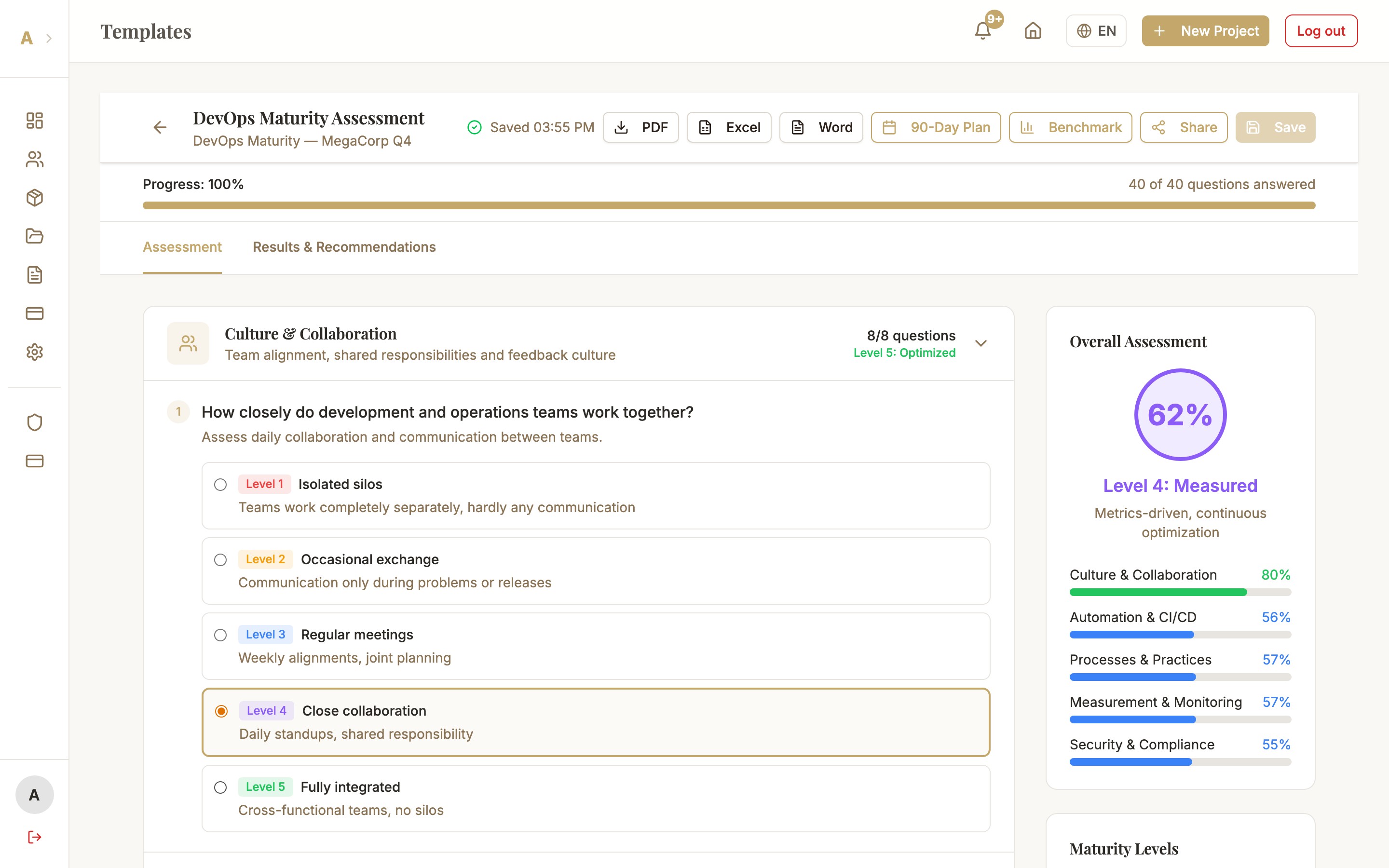
Wann welches Format?
- Excel (.xlsx) — Ideal für Datenanalyse und Management-Reporting. Enthält Score-Daten pro Kategorie als Rohdaten, KI-Empfehlungen als Text, und Benchmark-Vergleichswerte als separate Spalten — bereit für eigene Pivot-Tabellen und Charts.
- Word (.docx) — Ideal für Dokumentation und weiterbearbeitbare Berichte. Formatierter Report mit Strukturierung, der sich in Microsoft Word vollständig editieren lässt.
- PDF — Ideal für Präsentationen und finale Deliverables. Nicht editierbar, professionell formatiert.
Excel oder Word exportieren — Schritt für Schritt
Workspace öffnen
Öffnen Sie das Assessment im Workspace. Beide Export-Optionen finden Sie unter dem "Exportieren"-Button in der oberen Toolbar.
Format auswählen
Klicken Sie auf "Exportieren" und wählen Sie "Excel (.xlsx)" oder "Word (.docx)" aus dem Dropdown. Der Export startet sofort — es gibt keinen weiteren Konfigurationsschritt. Der Download beginnt automatisch nach wenigen Sekunden.
Was steckt im Excel-Export?
Das Excel-Dokument enthält mehrere Tabellenblätter:
- Übersicht — Gesamtscore, Template-Name, Datum
- Kategorien — Score pro Kategorie als Rohdaten — ideal für eigene Charts
- KI-Empfehlungen — Alle generierten Empfehlungen als Text pro Zeile
- Benchmark — Vergleichswerte (sofern Branchenvergleich vorhanden)
Häufige Probleme
Excel zeigt keine Daten / alle Zellen leer
Der Excel-Export benötigt mindestens einige ausgefüllte Fragen im Assessment. Prüfen Sie den Fortschrittsbalken im Workspace — ist das Assessment zu unter 20% ausgefüllt, kann kein sinnvoller Export generiert werden. Außerdem: KI-Empfehlungen müssen zuerst generiert werden, damit das entsprechende Tabellenblatt befüllt wird.
Word-Dokument öffnet sich nicht korrekt
Das exportierte .docx-Format ist kompatibel mit Microsoft Word (2016+) und LibreOffice Writer. Falls das Dokument nicht korrekt dargestellt wird, prüfen Sie Ihre Office-Version. Bei Google Docs kann es zu kleineren Formatierungsabweichungen kommen — das .docx bleibt aber vollständig editierbar.
Download startet nicht
Prüfen Sie, ob Ihr Browser automatische Downloads blockiert. Gehen Sie zu den Browser-Einstellungen und erlauben Sie Downloads von alev-b.com. Der Browser zeigt möglicherweise eine Sicherheitswarnung bei .xlsx/.docx-Downloads — das ist normal und kann sicher bestätigt werden.
Nächste Schritte
- PDF-Export — professionelle Reports für Kundenpräsentationen
- Projekt-Report — Gesamtbericht über alle Templates in einem Projekt
- Settings → Consultant Branding — White-Label Logo und Farben hinterlegen