Kunden anlegen
Kunden in Alev-B anzulegen ist der erste Schritt, um Ihre Assessments und Projekte sauber zu strukturieren. Ein vollständiges Kundenprofil ermöglicht präzisere Benchmark-Vergleiche, aussagekräftigere KI-Empfehlungen und professionelle White-Label-PDFs mit dem Kunden-Logo. Diese Anleitung zeigt Ihnen, wie Sie Kunden in wenigen Minuten richtig einrichten.
Warum Kunden anlegen?
Die Plattform kann Benchmark-Daten nur dann korrekt einordnen, wenn Branche und Unternehmensgröße des Kunden bekannt sind. Ein IT-Unternehmen mit 50 Mitarbeitern hat andere Reifegraderwartungen als eine Bank mit 5.000 Mitarbeitern — ohne diese Zuordnung sind Benchmark-Vergleiche wenig aussagekräftig. Außerdem werden alle Assessments und Projekte automatisch dem Kunden zugeordnet, was die Übersicht erheblich verbessert.
Voraussetzungen
- Aktiver Alev-B Account (Free oder höher)
- Name und Branche des Kunden bekannt
- Optional: Kunden-Logo als PNG oder JPG
Schritt für Schritt
Clients-Bereich öffnen
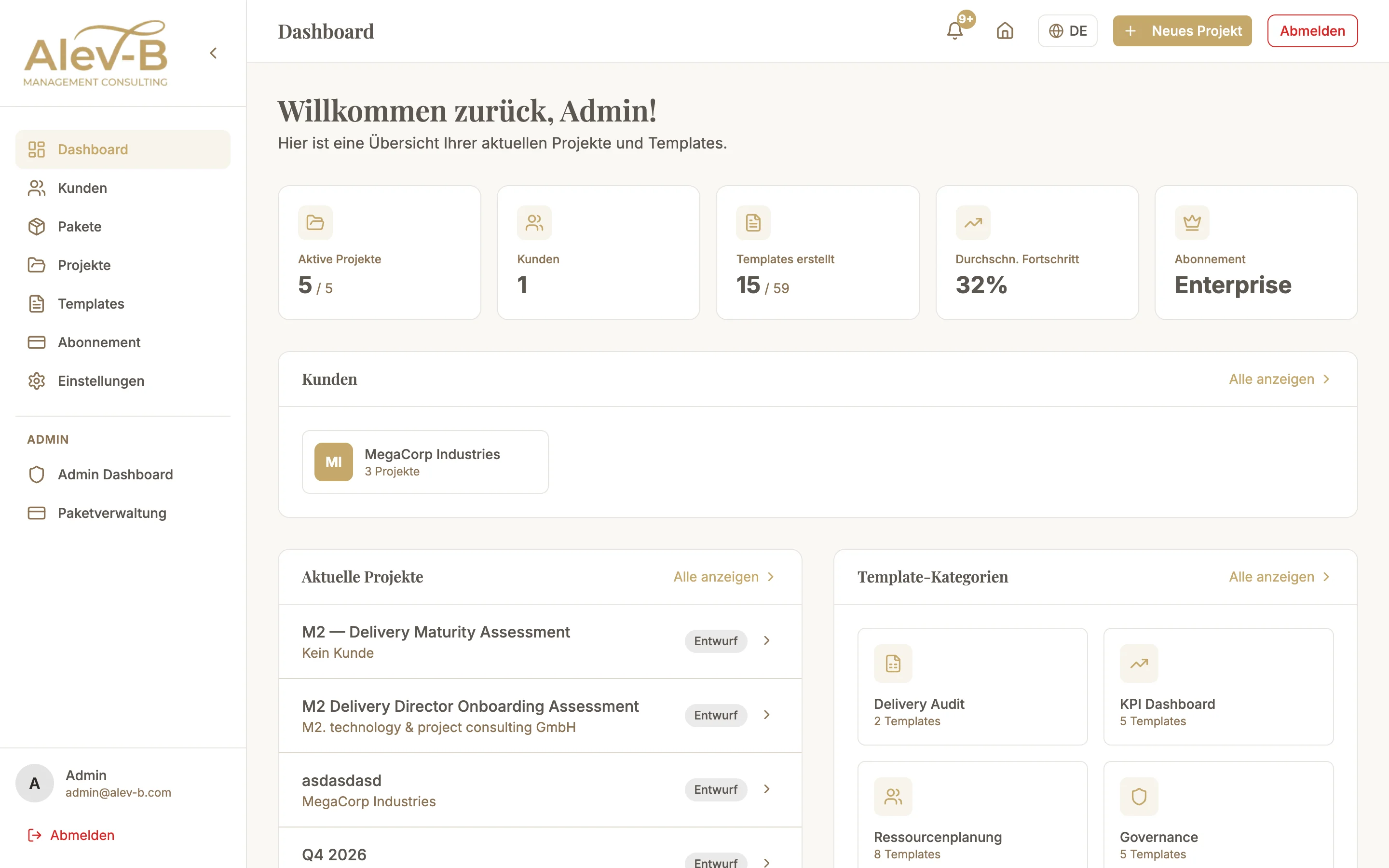
Klicken Sie in der linken Sidebar auf "Kunden". Sie sehen eine Liste aller bereits angelegten Kunden. Klicken Sie oben rechts auf "Neuer Kunde", um das Anlage-Formular zu öffnen.
Name und Kontaktdaten eingeben
Geben Sie den offiziellen Firmennamen des Kunden ein. Der Name wird in Projekten, Assessments und PDF-Exporten angezeigt. Optional können Sie Kontaktdaten des Ansprechpartners ergänzen (Name, E-Mail, Telefon) — diese sind nur für Sie sichtbar und erleichtern die interne Organisation.
Branche wählen
Wählen Sie im Pflicht-Dropdown die Branche des Kunden. Die verfügbaren Branchen umfassen unter anderem: IT & Software, Finanzdienstleistungen, Handel & E-Commerce, Gesundheitswesen, Produktion & Industrie, Öffentliche Verwaltung und weitere.
Die Branchenzuordnung bestimmt, welche Benchmark-Datensätze für Vergleiche herangezogen werden. Ein falscher oder fehlender Wert führt dazu, dass Benchmarks auf dem falschen Datensatz basieren.
Unternehmensgröße wählen
Wählen Sie im Pflicht-Dropdown die Unternehmensgröße. Die Größenklassen orientieren sich an der Mitarbeiterzahl: Klein (1–50), Mittel (51–500), Groß (501–5.000) und Konzern (5.000+). Wie die Branche ist auch die Größe ein zentrales Kriterium für die Benchmark-Segmentierung.
Logo hochladen (optional)
Falls Sie White-Label-PDFs mit dem Kunden-Logo exportieren möchten, laden Sie hier das Logo hoch. Klicken Sie auf das Upload-Feld und wählen Sie eine Bilddatei aus.
Häufige Probleme
"Bitte Client-Profil aktualisieren" — Hinweis erscheint im Assessment
Dieser Hinweis erscheint, wenn Branche oder Unternehmensgröße nicht ausgefüllt sind. Öffnen Sie Kunden → Kunde auswählen → Bearbeiten und ergänzen Sie die fehlenden Pflichtfelder.
Logo wird nicht angezeigt oder erscheint verzerrt im PDF
Stellen Sie sicher, dass das Bild die empfohlenen Maße hat (min. 200×200px, quadratisch). Sehr breite oder sehr hohe Logos werden beim PDF-Rendering skaliert und können dabei verzerrt wirken. Laden Sie eine quadratische Version hoch.
Falscher Kundenname wurde gespeichert
Öffnen Sie die Kundenliste, klicken Sie auf den Kunden und wählen Sie "Bearbeiten". Alle Felder — inklusive Name — können jederzeit geändert werden. Bestehende Assessments und Projekte werden automatisch mit dem aktualisierten Namen angezeigt.
Nächste Schritte
Nachdem Sie Ihren ersten Kunden angelegt haben, können Sie ein Projekt erstellen und Assessments gebündelt verwalten. Lesen Sie dazu den Guide "Projekte erstellen & verwalten".