Projekte erstellen & verwalten
Projekte in Alev-B bündeln mehrere Assessments und Templates zu einem einzigen Beratungsmandat. Statt einzelne Assessments lose nebeneinander zu verwalten, erhalten Sie mit einem Projekt eine klare Struktur: ein Kunde, ein Auftrag, alle relevanten Analysen auf einen Blick — inklusive Gesamtscore, Fortschritt und Timeline.
Schritt für Schritt
Neues Projekt anlegen
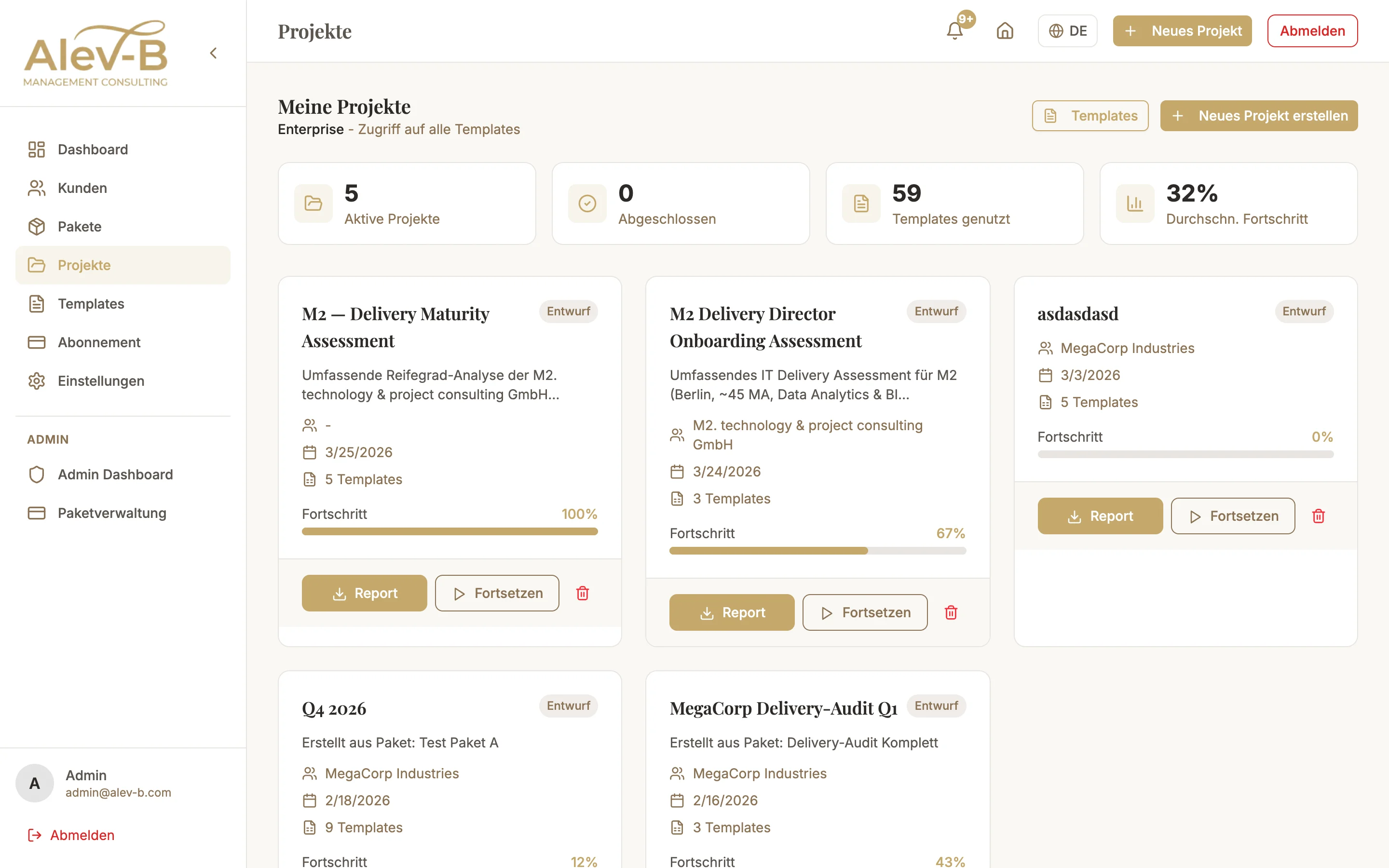
Klicken Sie in der linken Sidebar auf "Projekte". Sie sehen alle bestehenden Projekte. Klicken Sie oben rechts auf "Neues Projekt". Der Projekt-Wizard öffnet sich.
Kunden zuordnen
Wählen Sie im Dropdown den Kunden, für den dieses Projekt durchgeführt wird. Alle zuvor angelegten Kunden stehen zur Auswahl. Wenn der Kunde noch nicht existiert, können Sie ihn direkt aus diesem Dialog heraus anlegen — der Link "Neuen Kunden erstellen" öffnet das Kurzformular.
Die Kundenzuordnung ist für Benchmark-Berechnungen und das PDF-Branding wichtig. Ohne Kunden ist das Projekt anonym und nutzt globale Benchmark-Daten.
Projekttyp wählen
Wählen Sie den Projekttyp, der Ihrem Beratungsauftrag am nächsten kommt. Verfügbare Typen sind unter anderem:
- IT Delivery Audit — Bewertung von Lieferprozessen, Qualität und Effizienz
- AI Automation — Reifegradanalyse für KI- und Automatisierungsvorhaben
- Digital Transformation — Digitale Reife und Transformationsbereitschaft
- Vendor Assessment — Bewertung externer Dienstleister und Lieferanten
- Custom — Freie Konfiguration für individuelle Beratungsmandate
Der Projekttyp beeinflusst, welche Templates als Empfehlung vorgeschlagen werden. Die Auswahl ist nicht bindend — Sie können jederzeit beliebige Templates hinzufügen.
Templates zum Projekt hinzufügen
Im nächsten Schritt des Wizards wählen Sie die Templates, die Teil dieses Projekts sein sollen. Basierend auf dem gewählten Projekttyp werden passende Templates vorgeschlagen — Sie können aber auch manuell aus der gesamten Bibliothek wählen.
Sie müssen nicht alle Templates sofort hinzufügen. Weitere Templates können jederzeit über die Projektdetailseite ergänzt werden.
Projekt-Übersicht
Nach dem Anlegen gelangen Sie zur Projektdetailseite. Sie enthält:
- Gesamtscore — Durchschnitt aller abgeschlossenen Template-Scores im Projekt.
- Status — Offen, In Bearbeitung oder Abgeschlossen. Wird automatisch aktualisiert.
- Timeline — Startdatum und optional ein geplantes Enddatum. Nützlich für die Mandat-Dokumentation.
- Templates-Liste — Alle zugeordneten Templates mit individuellem Score und Bearbeitungsstatus.
- Aktionen — PDF-Export für das gesamte Projekt, Template hinzufügen, Projekt archivieren.
Häufige Probleme
Projekt-Score zeigt 0% obwohl Assessments durchgeführt wurden
Der Projekt-Gesamtscore berechnet sich nur aus Assessments, die vollständig abgeschlossen und gespeichert wurden. Öffnen Sie das jeweilige Template im Projekt und stellen Sie sicher, dass alle Pflichtfragen beantwortet und das Assessment als abgeschlossen markiert ist.
Kein Kunde im Dropdown verfügbar
Sie müssen zuerst mindestens einen Kunden anlegen, bevor Sie ihn einem Projekt zuordnen können. Nutzen Sie den Link "Neuen Kunden erstellen" im Wizard oder wechseln Sie vorher zum Guide "Kunden anlegen".
Ein bereits erstelltes Projekt erscheint nicht in der Projektliste
Überprüfen Sie, ob ein Filter aktiv ist. Die Projektliste kann nach Status gefiltert werden (Offen, In Bearbeitung, Archiviert). Archivierte Projekte werden standardmäßig ausgeblendet — wählen Sie "Archiviert anzeigen" in der Filterleiste.
Nächste Schritte
Sie haben Ihr erstes Projekt angelegt und wissen, wie Sie Assessments strukturiert verwalten. Als nächste Schritte empfehlen wir:
- Templates & Assessments — alle verfügbaren Templates kennenlernen
- Benchmarks — Ergebnisse mit Branchendaten vergleichen
- KI-Features — KI-Empfehlungen optimal einsetzen