Branchenvergleich starten
Ein Assessment-Score allein sagt wenig aus — erst im Vergleich mit realen Branchendaten wird er aussagekräftig. Die Benchmark-Funktion von Alev-B vergleicht Ihre Ergebnisse mit Daten aus veröffentlichten Branchenreports (DORA, NIST, Gartner, Verizon DBIR und weiteren) und zeigt Ihnen, wo Ihr Kunde im Vergleich zum Markt steht.
Voraussetzungen
- Assessment zu mindestens 50% ausgefüllt
- Für präzise Ergebnisse: Kunden-Profil mit Branche und Unternehmensgröße gepflegt (optional, aber empfohlen)
Branchenvergleich starten
Benchmark-Button im Workspace klicken
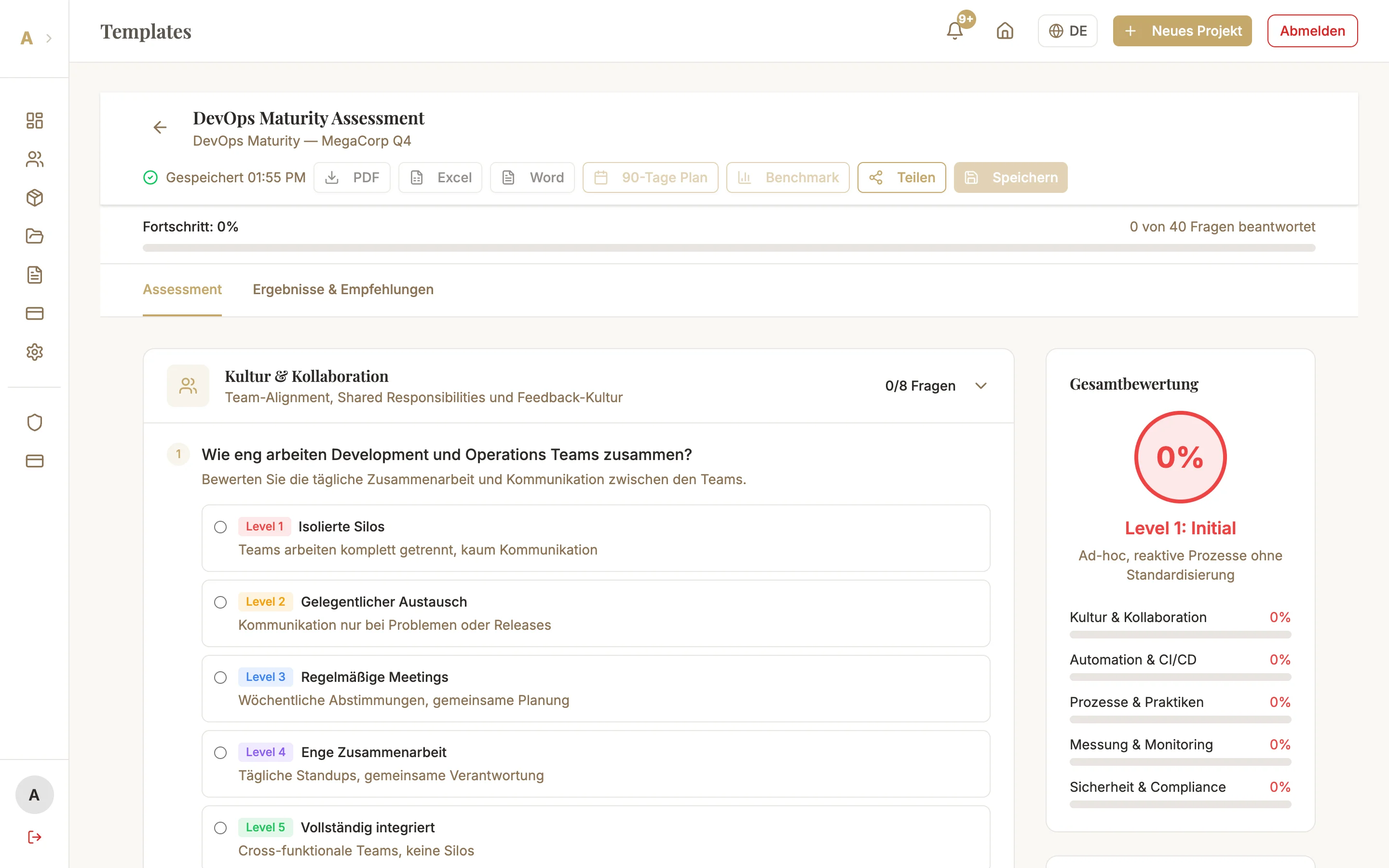
Öffnen Sie das Assessment im Workspace. In der oberen Toolbar sehen Sie den Button "Benchmark" (Balkendiagramm-Icon). Er ist aktiv, sobald das Assessment zu mindestens 50% ausgefüllt ist. Klicken Sie darauf.
Ergebnis-Modal lesen
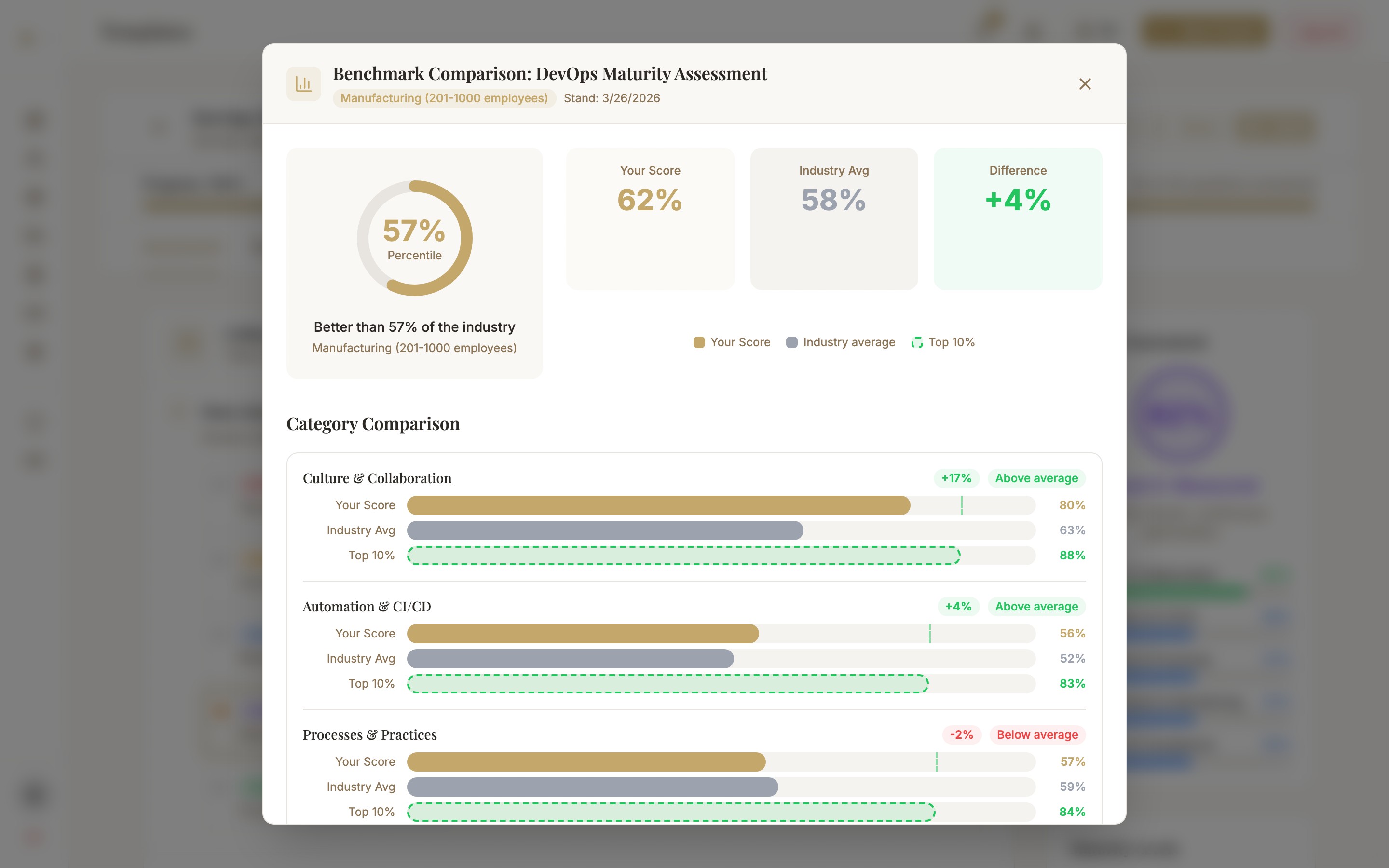
Das Benchmark-Modal öffnet sich und zeigt Ihnen:
- Percentile-Rang — Wo Ihr Score im Vergleich zu anderen Unternehmen derselben Branche und Größe liegt (z.B. "Top 25%")
- Kategorie-Vergleiche — Jede Template-Kategorie wird separat verglichen — so sehen Sie auf einen Blick, in welchen Bereichen der Kunde stark ist und wo Nachholbedarf besteht
- Insights — KI-generierter Fließtext, der die Benchmark-Daten in einen narrativen Kontext setzt: Was bedeutet dieser Score für ein Unternehmen dieser Größe und Branche?
Quellen prüfen
Am unteren Rand des Modals sehen Sie, welche Datenquellen für diesen Vergleich herangezogen wurden — z.B. "DORA State of DevOps 2024" oder "Verizon DBIR 2024: Financial Services". Dies erhöht die Glaubwürdigkeit im Kundengespräch: Sie können die Quellen direkt referenzieren.
Wie es funktioniert
Wenn Sie den Benchmark-Button klicken, passiert folgendes im Hintergrund:
- Der Server lädt die passenden Benchmark-Datensätze aus der Datenbank — abhängig vom Template-Typ, der Branche des Kunden und der Unternehmensgröße.
- Die echten Benchmark-Werte werden in einen KI-Prompt injiziert, zusammen mit Ihren Assessment-Scores und den Freitext-Antworten.
- Die KI (Gemini) generiert einen kontextualisierten Vergleich — kein allgemeines Blabla, sondern eine fundierte Analyse basierend auf den konkreten Zahlen.
Häufige Probleme
Benchmark-Button ist ausgegraut
Der Button wird erst aktiv, wenn das Assessment zu mindestens 50% ausgefüllt ist. Schauen Sie auf den Fortschrittsbalken oben. Beantworten Sie weitere Fragen — besonders Skala-Fragen, die den numerischen Score beeinflussen.
"Client-Profil aktualisieren" Meldung erscheint
Der Benchmark-Vergleich ist weniger präzise, wenn Branche und Unternehmensgröße des Kunden nicht gepflegt sind. Wechseln Sie zu Kunden → Kunden bearbeiten und ergänzen Sie Branche und Größe. Danach generiert ein neuer Benchmark-Klick deutlich spezifischere Ergebnisse.
Benchmark zeigt "Keine Daten verfügbar" für eine Kategorie
Für einige sehr spezifische Kategorien oder Template-Typen liegen noch keine Branchenvergleichsdaten vor. In diesem Fall nutzt die KI globale Durchschnittswerte und weist darauf explizit hin. Mehr Datenquellen werden laufend ergänzt — aktuelle Abdeckung unter "Echte Datenquellen" einsehbar.
Nächste Schritte
- Echte Datenquellen — welche Reports und Studien hinter den Benchmarks stecken
- Andere Branche vergleichen — flexibel verschiedene Szenarien durchspielen
- Benchmark im PDF-Report — Vergleichsdaten in Kundenpräsentationen einbetten