Andere Branche vergleichen & Benchmark im PDF
Manchmal reicht ein einziger Branchenvergleich nicht aus — besonders wenn Ihr Kunde in mehreren Branchen tätig ist, oder wenn Sie verschiedene Szenarien durchspielen möchten ("Was wenn wir uns mit Healthcare statt Financial Services vergleichen?"). Diese Anleitung zeigt, wie Sie einen neuen Benchmark für eine andere Branche generieren und wie Benchmark-Daten automatisch in Ihre PDF-Reports einfließen.
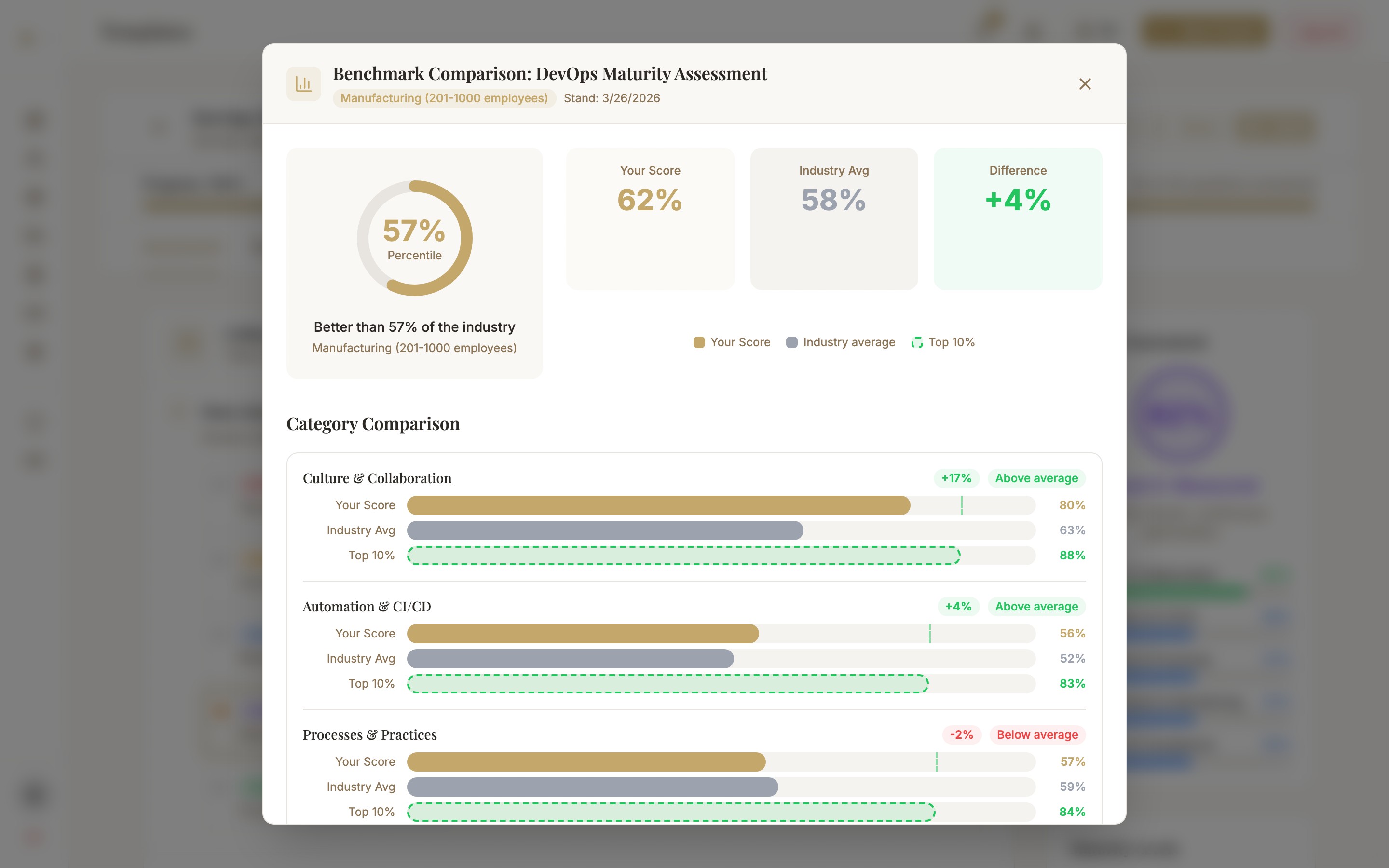
Teil 1: Andere Branche vergleichen
Benchmark-Modal öffnen
Öffnen Sie das Assessment im Workspace und klicken Sie auf "Benchmark" in der oberen Toolbar. Das Benchmark-Modal mit dem aktuellen Vergleich öffnet sich.
Branche und Größe anpassen
Im Benchmark-Modal sehen Sie oben die aktuell gewählte Branche und Unternehmensgröße. Klicken Sie auf "Anpassen" (Stift-Icon). Ein Dropdown öffnet sich, in dem Sie eine andere Branche und/oder Unternehmensgröße auswählen können.
Verfügbare Branchen: Financial Services, Healthcare, Manufacturing, Retail, Technology, Public Sector, Education, Energy & Utilities, Telecommunications.
Neu generieren
Klicken Sie auf "Benchmark neu generieren". Die Plattform lädt die neuen Benchmark-Daten für die gewählte Branche und Größe und generiert einen aktualisierten Vergleich. Der Vorgang dauert in der Regel 5–15 Sekunden.
Hinweis: Die Anpassung im Benchmark-Modal ändert nicht das Kunden-Profil — sie ist nur für diesen Vergleich temporär. Um das Kunden-Profil dauerhaft zu ändern, gehen Sie zu Kunden → Kunden bearbeiten.
Teil 2: Benchmark im PDF-Report
Wenn Sie einen PDF-Report exportieren, fließen die Benchmark-Daten automatisch ein — sofern ein Kunden-Profil mit Branche vorhanden ist.
Wie der industryComparison-Abschnitt funktioniert
Der PDF-Report enthält einen dedizierten Abschnitt "Branchenvergleich" (industryComparison). Dieser Abschnitt wird beim PDF-Export server-seitig generiert und enthält:
- Percentile-Positionierung — Visuelle Darstellung des Scores im Branchenvergleich (Balkendiagramm)
- Kategorie-Heatmap — Farbcodierte Übersicht: Wo liegt der Kunde über/unter dem Branchendurchschnitt?
- Narrativer Vergleich — KI-generierter Fließtext mit konkreten Handlungsempfehlungen basierend auf den Benchmark-Daten
- Quellenangaben — Automatisch generierte Fussnoten mit den verwendeten Reports und Jahres-Angaben
Häufige Probleme
Benchmark-Daten im PDF wirken ungenau oder zu generisch
Das passiert meist, wenn das Assessment standalone (ohne Kunden) durchgeführt wird. Für branchenspezifische Benchmarks empfehlen wir, das Assessment in ein Projekt einzubetten und dem Projekt einen Kunden mit gepflegter Branche und Unternehmensgröße zuzuordnen. Öffnen Sie die Projektdetailseite, weisen Sie den Kunden zu und generieren Sie den PDF-Report erneut.
Der "Branchenvergleich"-Abschnitt fehlt im PDF
Prüfen Sie im PDF-Export-Dialog, ob der Abschnitt "Branchenvergleich" aktiviert ist. Er kann im Dialog unter "Inhalte auswählen" ein- und ausgeblendet werden. Wenn der Abschnitt aktiviert ist aber trotzdem fehlt, prüfen Sie ob das Assessment zu mindestens 50% ausgefüllt ist — unterhalb dieser Schwelle wird kein Benchmark-Abschnitt generiert.
"Branche neu generieren" dauert sehr lange oder schlägt fehl
Die Benchmark-Generierung hängt von der KI-API (Gemini) ab. Bei hoher Auslastung kann der Vorgang 30–60 Sekunden dauern. Wenn die Anfrage fehlschlägt, erscheint eine Fehlermeldung mit Retry-Option. Bitte warten Sie 30 Sekunden und versuchen Sie es erneut. Anhaltende Probleme können auf einen temporären API-Ausfall hinweisen.
Nächste Schritte
- Echte Datenquellen — welche Studien und Reports hinter den Benchmarks stecken
- Exporte & Reports — alle Export-Optionen und PDF-Anpassungen
- KI-Features — KI-Empfehlungen und Narratives optimal einsetzen