KI-Chat
Der KI-Chat in Alev-B ist kein generischer Chatbot — er kennt den vollständigen Kontext Ihres Assessments. Das bedeutet: Er weiß, welche Scores in welchen Kategorien vorliegen, welche Empfehlungen generiert wurden und in welcher Branche der Kunde tätig ist. Sie können direkt mit dem Kontext arbeiten, ohne alles von vorne erklären zu müssen.
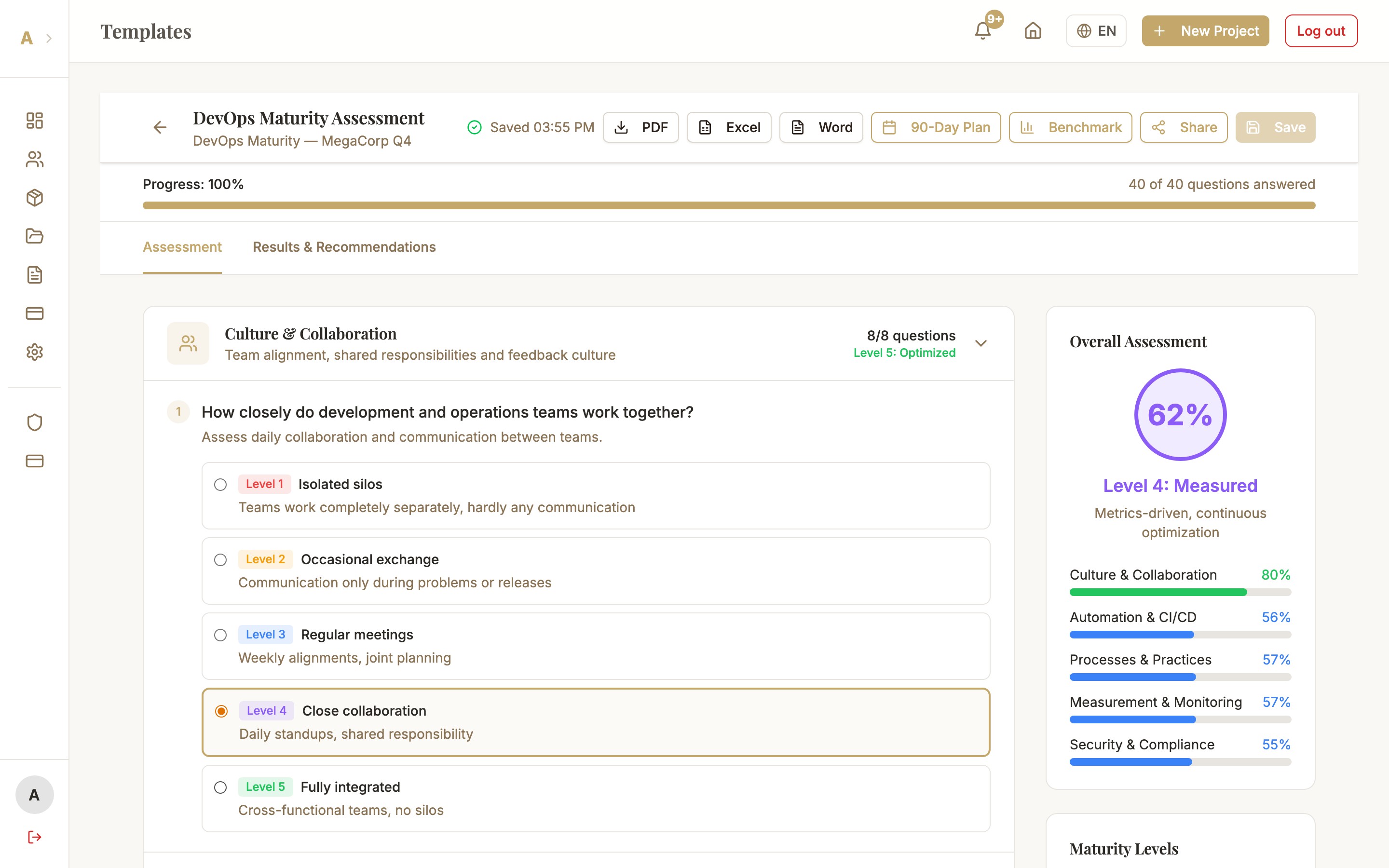
KI-Chat nutzen
Chat im Workspace öffnen
Öffnen Sie das Assessment im Workspace. Unten rechts sehen Sie das Chat-Icon (Sprechblase mit Stern). Klicken Sie darauf, um das Chat-Panel zu öffnen. Das Panel erscheint als Seitenleiste und lässt den Workspace weiterhin sichtbar — Sie können gleichzeitig im Assessment arbeiten und chatten.
Frage eingeben oder Suggested Prompt wählen
Tippen Sie Ihre Frage in das Eingabefeld oder wählen Sie einen der vorgeschlagenen Prompts, die automatisch erscheinen. Typische Einstiegsfragen:
- "Was sind die größten Risiken in diesem Assessment?"
- "Wie kann ich den Score in Kategorie X verbessern?"
- "Welche Quick Wins gibt es für diesen Kunden?"
- "Erkläre mir die Empfehlung zu [Thema] in einfachen Worten"
- "Wie vergleicht sich dieser Score mit dem Branchendurchschnitt?"
Antwort lesen und weiterarbeiten
Die KI antwortet innerhalb weniger Sekunden. Die Antwort berücksichtigt Ihre Scores, die erkannten Schwächen und den Branchenkontext. Sie können die Unterhaltung fortsetzen — der Chat merkt sich den Gesprächsverlauf innerhalb der Session.
Wichtig: Der Chat-Verlauf wird nicht dauerhaft gespeichert. Wenn Sie die Seite neu laden oder das Assessment schließen, beginnt eine neue Chat-Session.
Häufige Probleme
Chat antwortet mit sehr allgemeinen oder irrelevanten Antworten
Dies kann passieren, wenn das Assessment noch sehr wenig Daten enthält (unter 30% ausgefüllt). Die KI hat in diesem Fall zu wenig Kontext für spezifische Antworten. Füllen Sie mehr Fragen aus — insbesondere Skala-Fragen und Freitext-Felder — und starten Sie eine neue Chat-Session. Mit mehr Daten wird der Chat deutlich präziser.
Chat-Icon ist nicht sichtbar
Das Chat-Icon erscheint erst, wenn das Assessment gespeichert und geöffnet ist. Stellen Sie sicher, dass Sie sich im Workspace eines konkreten Assessments befinden (nicht auf der Template-Übersicht). Falls das Icon trotzdem fehlt: Überprüfen Sie Ihren Plan — der KI-Chat ist ab dem Starter-Plan verfügbar.
Nächste Schritte
- Implementation Guide — strukturierten Umsetzungsplan für eine Empfehlung generieren
- KI-Empfehlungen — vollständige Empfehlungsliste ansehen
- Cross-Template Synthese (Enterprise) — übergreifende Analyse über mehrere Assessments