Einstellungen
In den Account-Einstellungen verwalten Sie Ihr Profil, Ihre Anmeldedaten, Branding-Optionen für White-Label PDFs und Ihre Benachrichtigungs-Präferenzen. Alles an einem Ort, erreichbar über Einstellungen in der linken Sidebar.
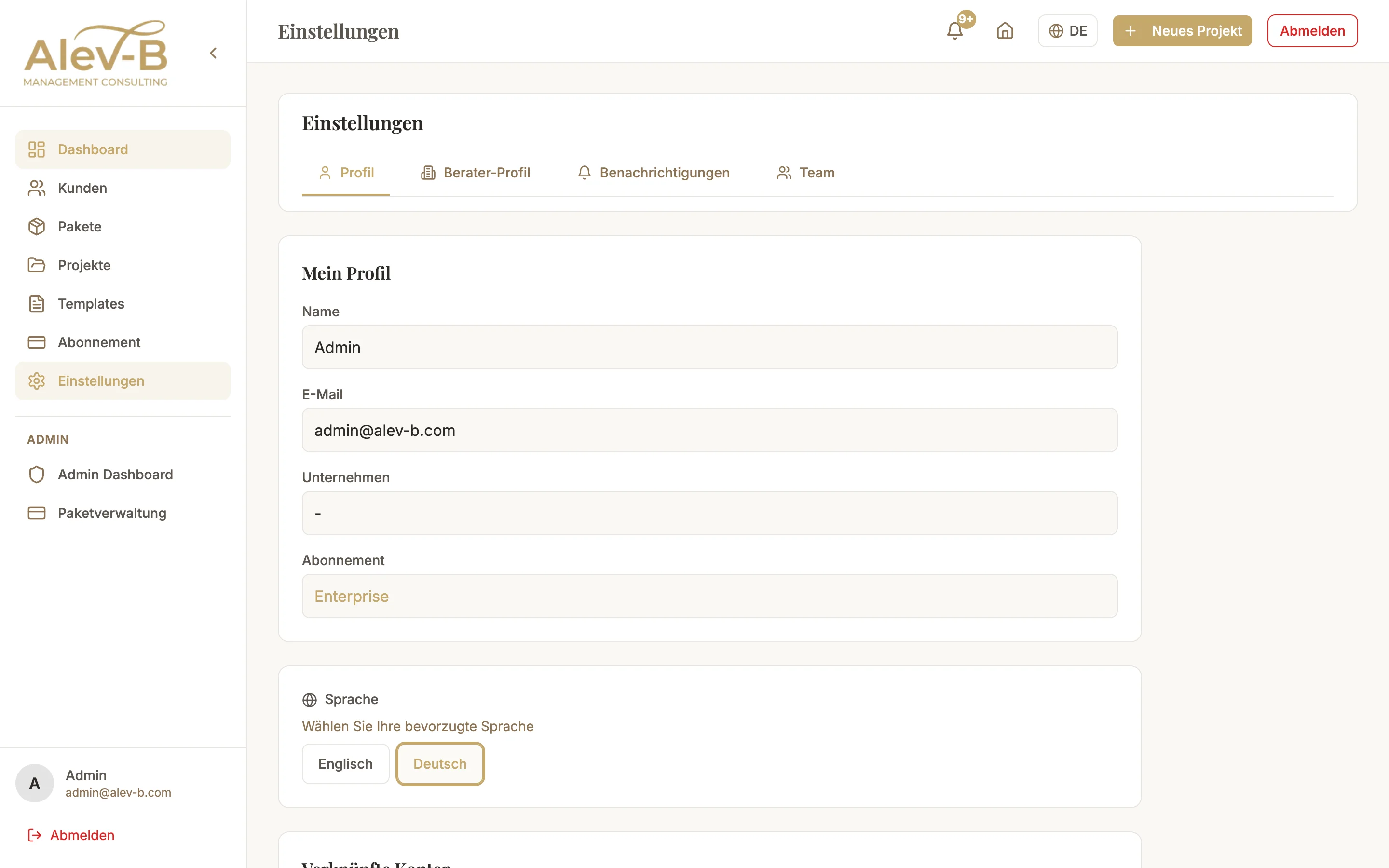
Profil-Einstellungen
Unter Einstellungen → Profil können Sie folgende Angaben ändern:
- Name — Ihr Anzeigename in der App und in E-Mail-Benachrichtigungen
- E-Mail-Adresse — Änderungen erfordern eine Bestätigungs-E-Mail an die neue Adresse
- Passwort — Neues Passwort setzen (aktuelles Passwort zur Bestätigung erforderlich)
Google-Verknüpfung
Unter Einstellungen → Sicherheit können Sie Ihren Account mit einem Google-Konto verbinden. Nach der Verknüpfung können Sie sich wahlweise mit E-Mail/Passwort oder mit "Mit Google anmelden" einloggen — beide Methoden funktionieren für dasselbe Konto.
Um die Verknüpfung zu trennen: Einstellungen → Sicherheit → Google → Verbindung trennen. Stellen Sie vor dem Trennen sicher, dass Sie ein Passwort gesetzt haben, da Sie sich sonst nicht mehr einloggen können.
Consultant Branding (White-Label)
Mit dem Professional- oder Enterprise-Plan können Sie eigenes Branding in Ihre PDFs einbetten — ideal, wenn Sie Reports direkt an Kunden übergeben:
- Logo hochladen — Erscheint auf dem Cover und der Kopfzeile aller PDFs
- Primärfarbe — Akzentfarbe für Balken, Überschriften und Highlights im PDF
- Firmenname — Wird als Absender-Information auf dem PDF-Cover angezeigt
E-Mail-Benachrichtigungen
Unter Einstellungen → Benachrichtigungen können Sie E-Mail-Benachrichtigungen für folgende Ereignisse aktivieren oder deaktivieren:
- Neue KI-Empfehlungen generiert
- Team-Mitglied ist beigetreten
- Assessment-Teilnehmer hat abgeschlossen (Multi-Stakeholder)
- Stripe-Rechnung erstellt
Sprache
Unter Einstellungen → Allgemein können Sie die Sprache der App zwischen Deutsch und Englisch umschalten. Die Sprache gilt für die gesamte Oberfläche; in den Guides können Sie die Sprache unabhängig davon wechseln.
Häufige Probleme
Google-Login funktioniert nicht mehr nach Passwort-Änderung
Das Google-Login ist unabhängig vom Passwort — eine Passwort-Änderung beeinflusst die Google-Verknüpfung nicht. Wenn Google-Login nach einer Passwort-Änderung nicht mehr funktioniert, versuchen Sie: (1) Browser-Cookies löschen, (2) In einem anderen Browser testen, (3) Die Google-Verknüpfung trennen und neu verbinden unter Einstellungen → Sicherheit.
Logo erscheint nicht im PDF
Prüfen Sie: (1) Logo wurde unter Einstellungen → Branding hochgeladen und gespeichert, (2) Beim PDF-Export ist die Option "Consultant Branding verwenden" aktiviert (im PDF-Export-Dialog), (3) Professional- oder Enterprise-Plan aktiv. Wenn alle drei Punkte stimmen und das Logo trotzdem fehlt: Laden Sie ein neues Logo hoch (PNG, max. 2 MB).
Nächste Schritte
- Pläne & Preise — Plan-Übersicht und Upgrade-Optionen
- Stripe-Abrechnung — Zahlungsmethoden und Rechnungen verwalten